> ## Documentation Index
> Fetch the complete documentation index at: https://mintlify-docs-automation-github-pr-review.mintlify.site/llms.txt
> Use this file to discover all available pages before exploring further.
# GitLab
> Connectez votre dépôt GitLab à Mintlify pour des déploiements automatisés, des prévisualisations de merge requests et une synchronisation continue.
Mintlify utilise des jetons d'accès et des webhooks pour authentifier et synchroniser les changements entre GitLab et Mintlify.
* Mintlify utilise des jetons d'accès pour récupérer des informations depuis GitLab.
* GitLab utilise des webhooks pour avertir Mintlify lorsque vous effectuez des changements, ce qui permet des déploiements de prévisualisation pour les merge requests.
## Configurer la connexion
Lorsque vous ouvrez [Git Settings](https://dashboard.mintlify.com/settings/deployment/git-settings) pour la première fois, un assistant de configuration vous guide pour connecter votre référentiel GitLab.
Sur la page [Git Settings](https://dashboard.mintlify.com/settings/deployment/git-settings), sélectionnez **Connect to GitLab** et cliquez sur **Continue**.
Si vous disposez déjà d'un référentiel GitLab contenant votre documentation, vous pouvez ignorer le téléchargement et cliquer directement sur **Continue setup**.
Si votre documentation est hébergée par Mintlify, téléchargez-la sous forme de fichier zip.
* Créez un nouveau référentiel dans GitLab.
* Extrayez le contenu du zip.
* Poussez le contenu vers votre référentiel.
Cliquez sur **Continue setup** pour continuer.
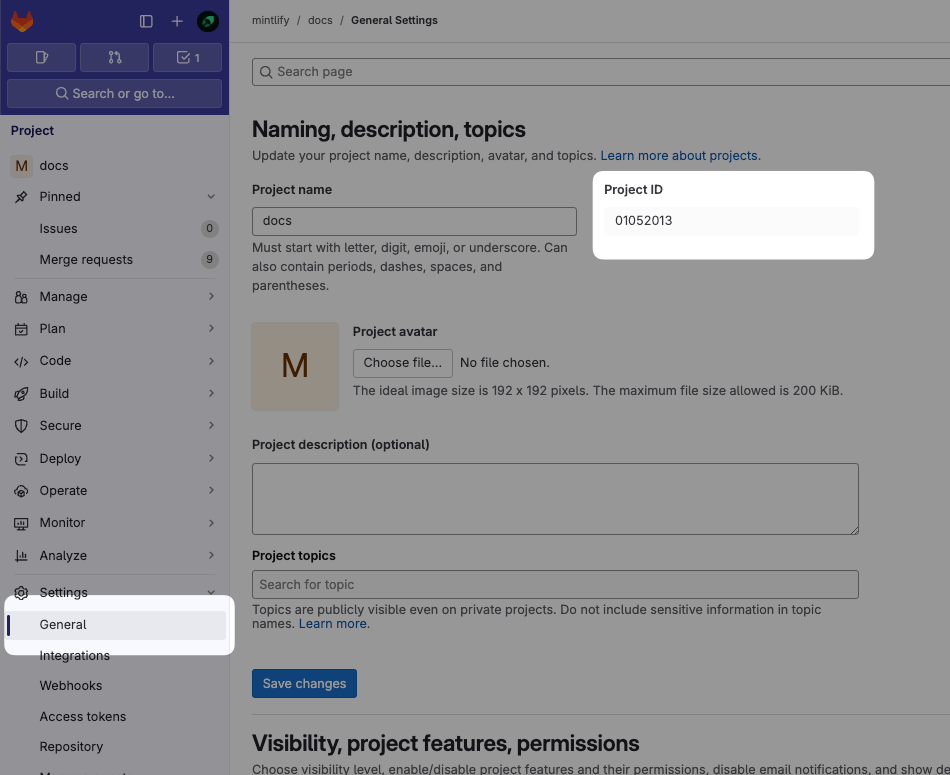
Dans votre projet GitLab, accédez à **Settings** > **General** et repérez votre **Project ID**.
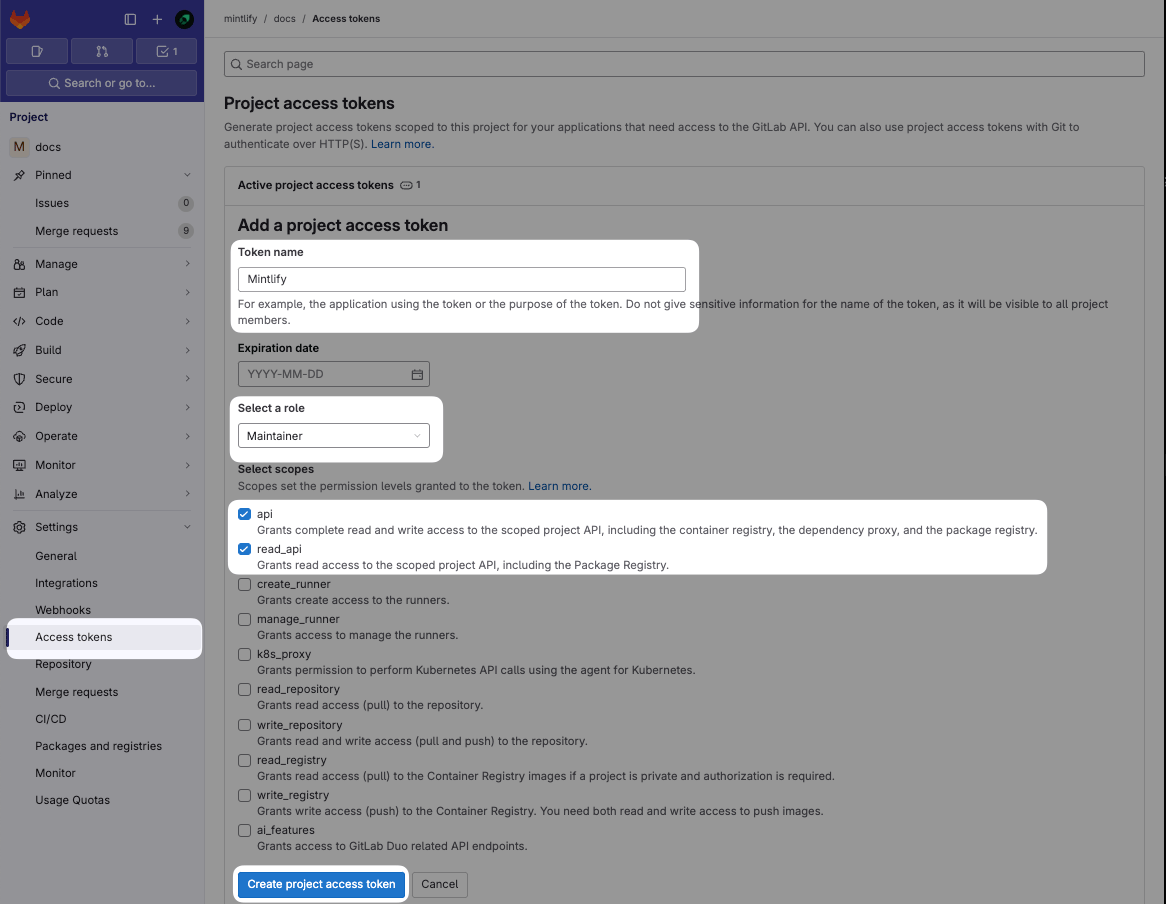
 Accédez à **Settings** > **Access Tokens** et sélectionnez **Add new token**.
Configurez le jeton avec les paramètres suivants :
* **Name** : Mintlify
* **Role** : Maintainer (requis pour les référentiels privés)
* **Scopes** : `api` et `read_api`
Cliquez sur **Create project access token** et copiez le jeton.
Si les Project Access Tokens ne sont pas disponibles, vous pouvez utiliser un Personal Access Token. Notez que les Personal Access Tokens expirent et doivent être renouvelés.
Accédez à **Settings** > **Access Tokens** et sélectionnez **Add new token**.
Configurez le jeton avec les paramètres suivants :
* **Name** : Mintlify
* **Role** : Maintainer (requis pour les référentiels privés)
* **Scopes** : `api` et `read_api`
Cliquez sur **Create project access token** et copiez le jeton.
Si les Project Access Tokens ne sont pas disponibles, vous pouvez utiliser un Personal Access Token. Notez que les Personal Access Tokens expirent et doivent être renouvelés.
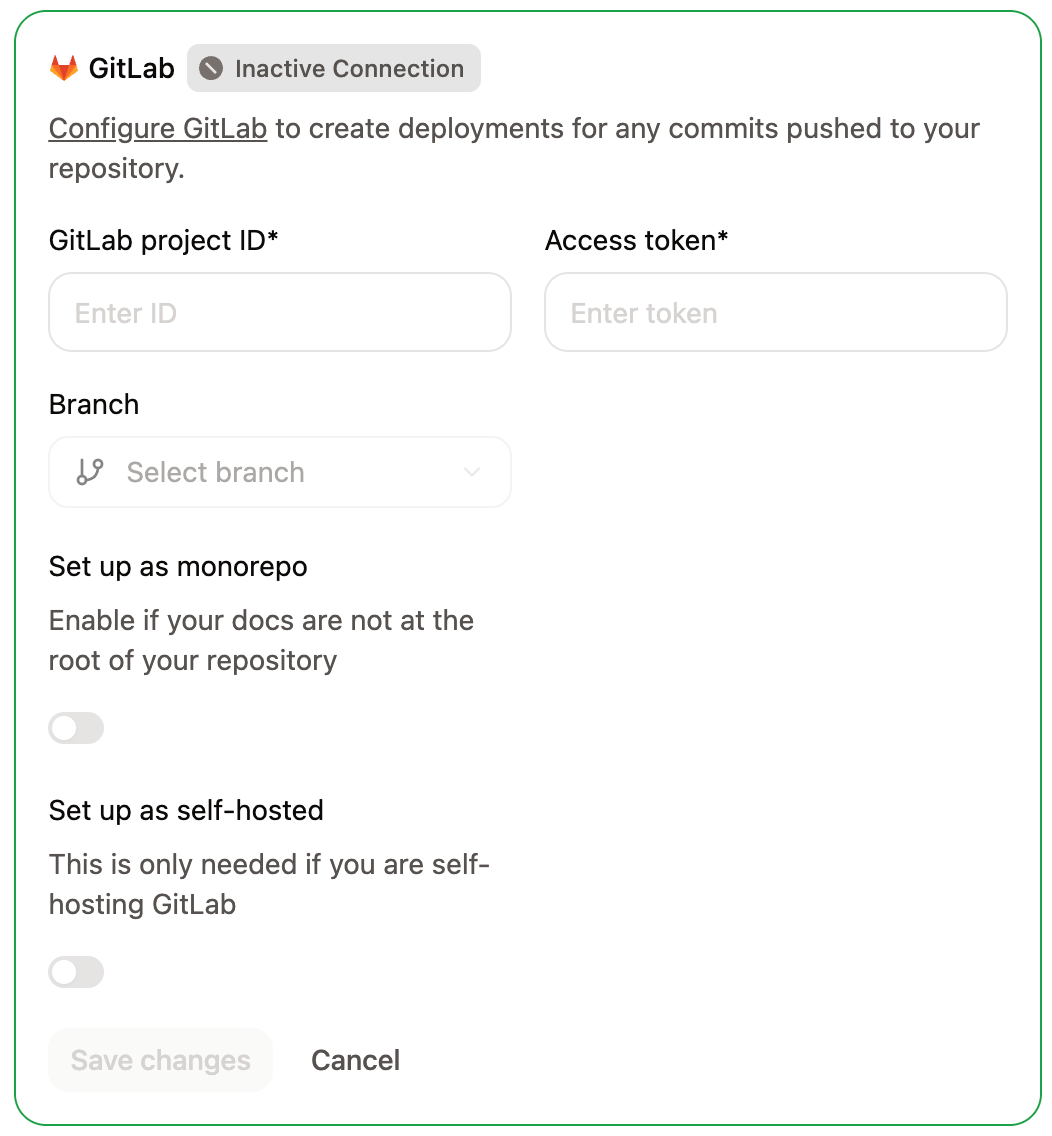
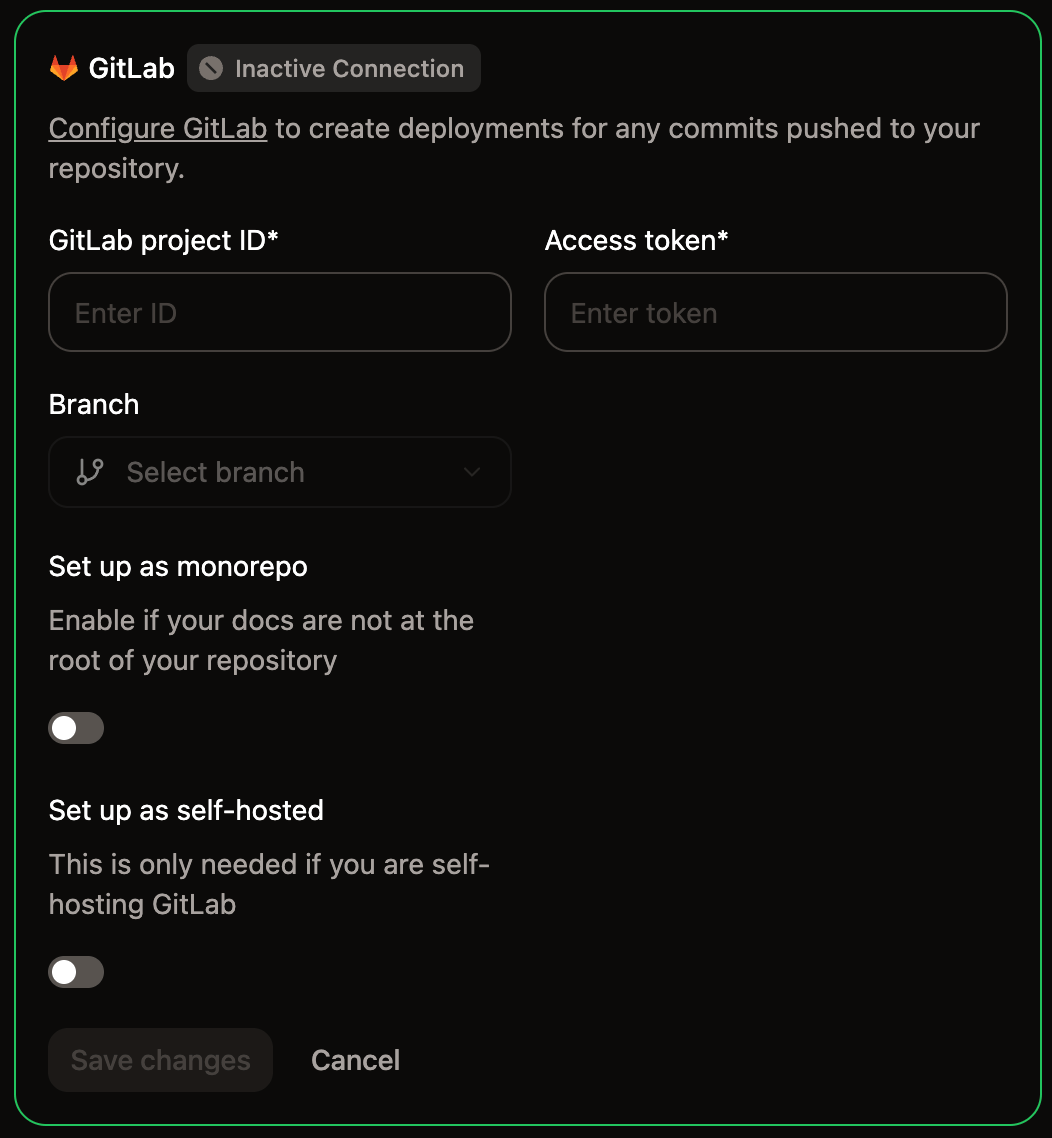
 De retour dans l'assistant de configuration, remplissez les champs suivants :
* **GitLab instance URL** : Laissez vide pour `gitlab.com`, ou saisissez l'URL de votre instance auto-hébergée (par exemple, `https://gitlab.your-domain.com`). Votre instance doit être accessible publiquement pour que Mintlify puisse s'y connecter.
* **Project ID** : L'ID de projet depuis les paramètres de votre projet GitLab.
* **GitLab deployment token** : Le jeton d'accès que vous avez généré.
* **Branch** : Sélectionnez la branche à partir de laquelle déployer votre documentation.
Cliquez sur **Connect**.
De retour dans l'assistant de configuration, remplissez les champs suivants :
* **GitLab instance URL** : Laissez vide pour `gitlab.com`, ou saisissez l'URL de votre instance auto-hébergée (par exemple, `https://gitlab.your-domain.com`). Votre instance doit être accessible publiquement pour que Mintlify puisse s'y connecter.
* **Project ID** : L'ID de projet depuis les paramètres de votre projet GitLab.
* **GitLab deployment token** : Le jeton d'accès que vous avez généré.
* **Branch** : Sélectionnez la branche à partir de laquelle déployer votre documentation.
Cliquez sur **Connect**.
## Mettre à jour une connexion existante
Pour modifier les paramètres de votre connexion GitLab après la configuration initiale, accédez à [Git Settings](https://dashboard.mintlify.com/settings/deployment/git-settings) et mettez à jour votre ID de projet, jeton d'accès, branche ou URL d'instance directement.
## Revalider les paramètres Git
Si votre déploiement affiche un comportement inattendu, comme des options de branche manquantes ou une configuration obsolète, vous pouvez forcer Mintlify à actualiser votre source Git.
Accédez aux [Git Settings](https://dashboard.mintlify.com/settings/deployment/git-settings) dans votre Tableau de bord.
Cliquez sur le badge vert **Active** dans le coin du cadre des paramètres GitLab pour revalider votre source Git. Un toast de succès confirme la fin de la revalidation, et un toast d'erreur apparaît si votre configuration nécessite une vérification.
## Créer le webhook
Les webhooks notifient Mintlify lorsque vous poussez des modifications afin que les déploiements se déclenchent automatiquement.
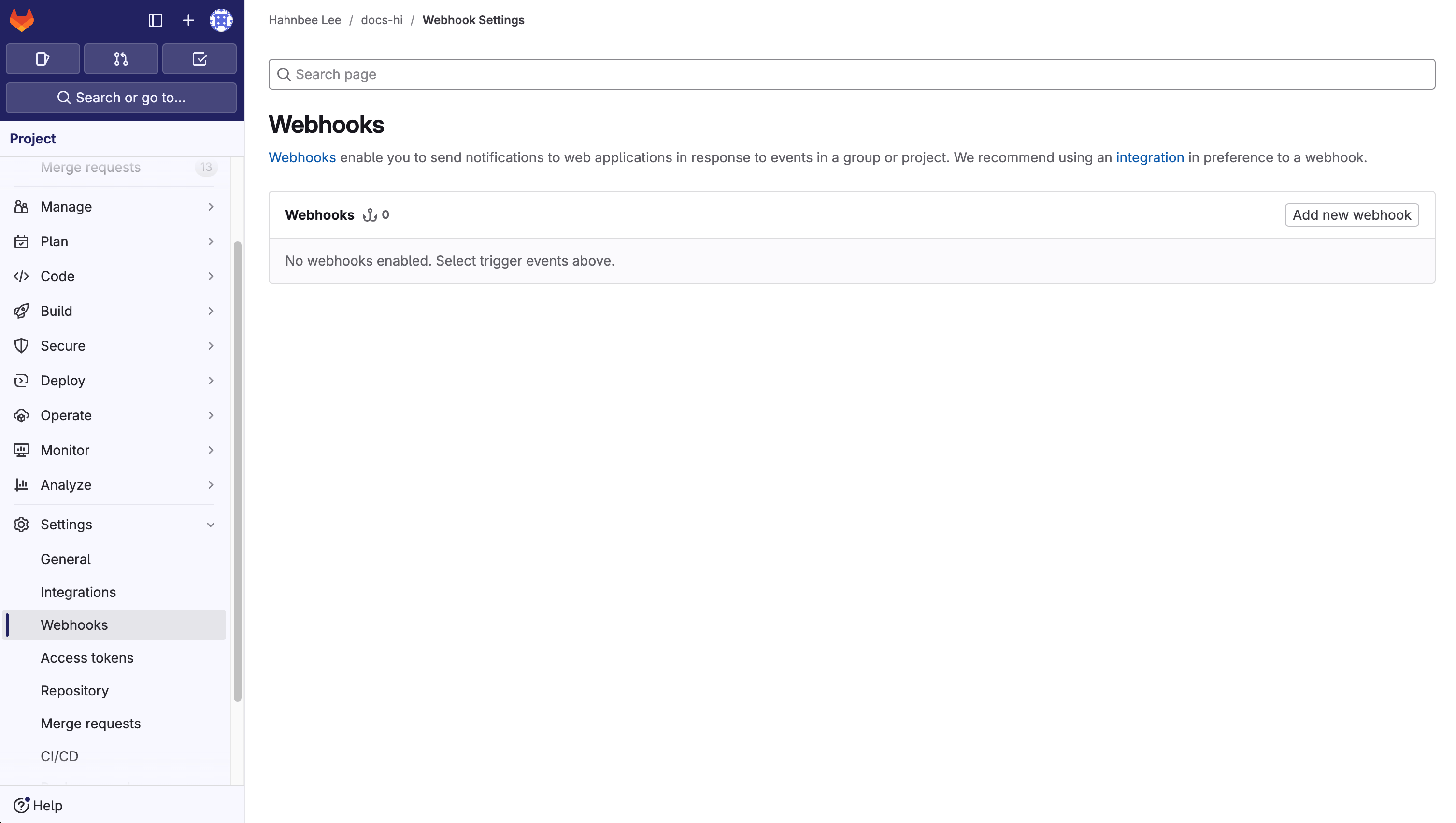
1. Dans GitLab, accédez à **Settings** > **Webhooks**.
2. Cliquez sur **Add new webhook**.
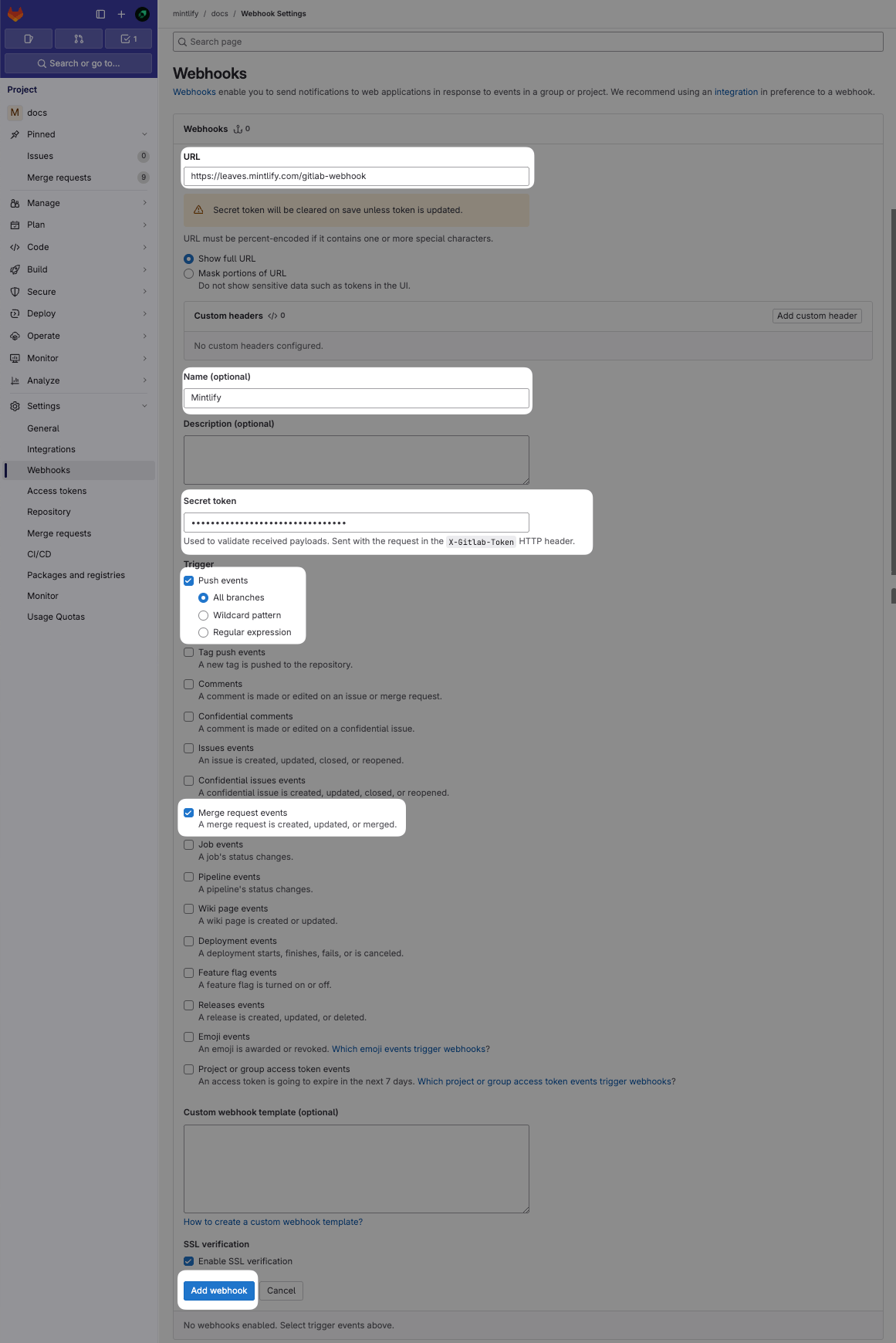
 Nommez le webhook **Mintlify**.
Dans le champ **URL**, saisissez le point de terminaison `https://leaves.mintlify.com/gitlab-webhook`.
Dans votre Tableau de bord Mintlify, cliquez sur **Show Webtoken**. Copiez le webtoken.
Nommez le webhook **Mintlify**.
Dans le champ **URL**, saisissez le point de terminaison `https://leaves.mintlify.com/gitlab-webhook`.
Dans votre Tableau de bord Mintlify, cliquez sur **Show Webtoken**. Copiez le webtoken.
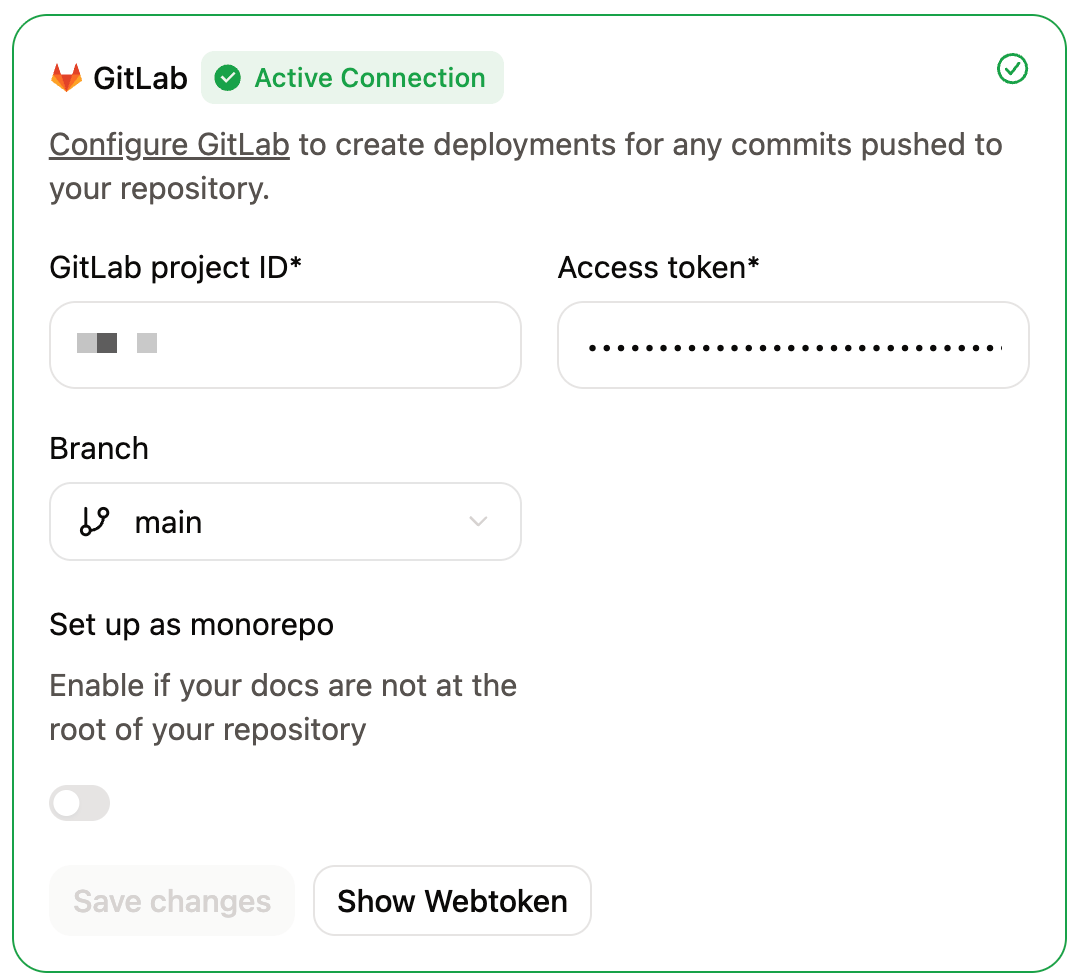
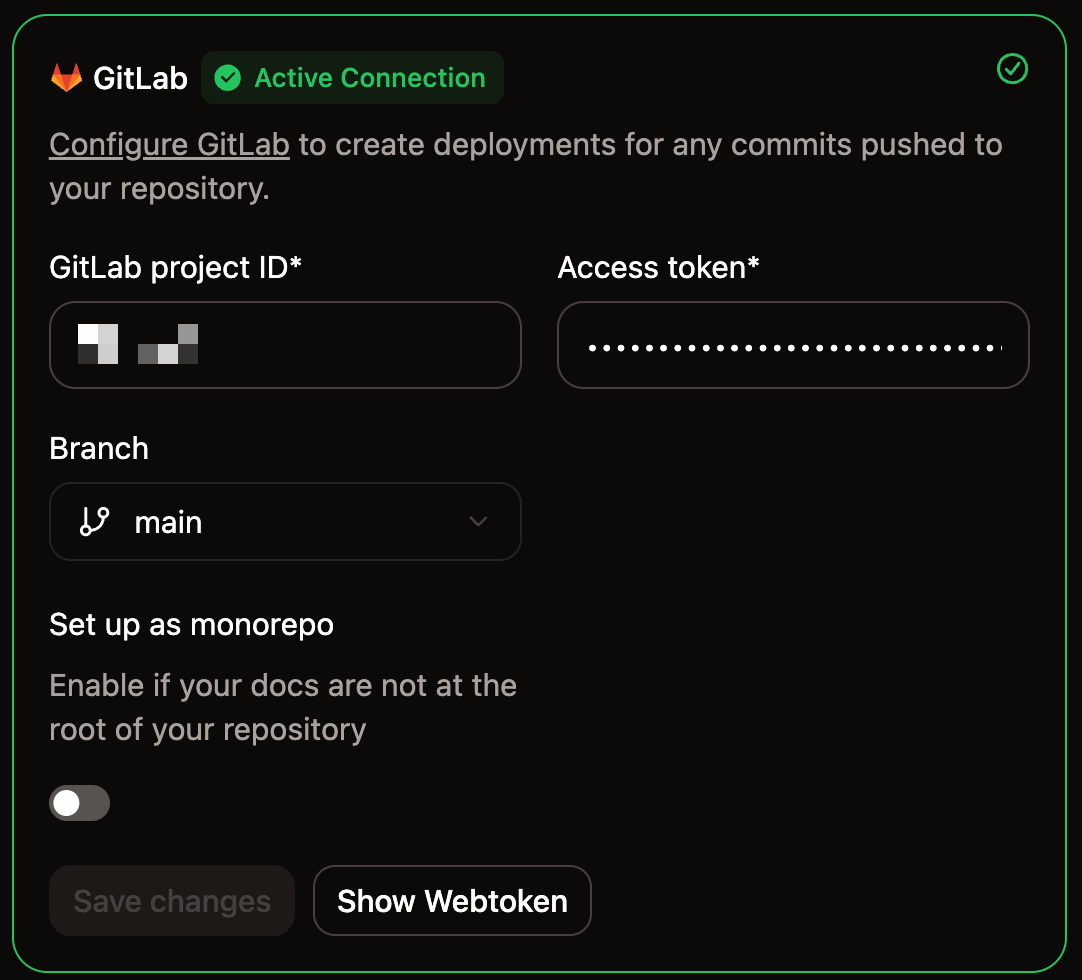 Dans GitLab, collez le webtoken depuis votre Tableau de bord Mintlify dans le champ **Secret token**.
Sélectionnez les événements suivants pour déclencher le webhook :
* **Push events** (All branches)
* **Merge requests events**
Vous devriez voir les paramètres suivants après avoir configuré le webhook :
* **Name** : Mintlify
* **URL** : `https://leaves.mintlify.com/gitlab-webhook`
* **Secret token** : le webtoken depuis votre Tableau de bord Mintlify
* **Events** : **Push events** (All branches) et **Merge requests events**
Ajoutez le webhook.
Dans GitLab, collez le webtoken depuis votre Tableau de bord Mintlify dans le champ **Secret token**.
Sélectionnez les événements suivants pour déclencher le webhook :
* **Push events** (All branches)
* **Merge requests events**
Vous devriez voir les paramètres suivants après avoir configuré le webhook :
* **Name** : Mintlify
* **URL** : `https://leaves.mintlify.com/gitlab-webhook`
* **Secret token** : le webtoken depuis votre Tableau de bord Mintlify
* **Events** : **Push events** (All branches) et **Merge requests events**
Ajoutez le webhook.
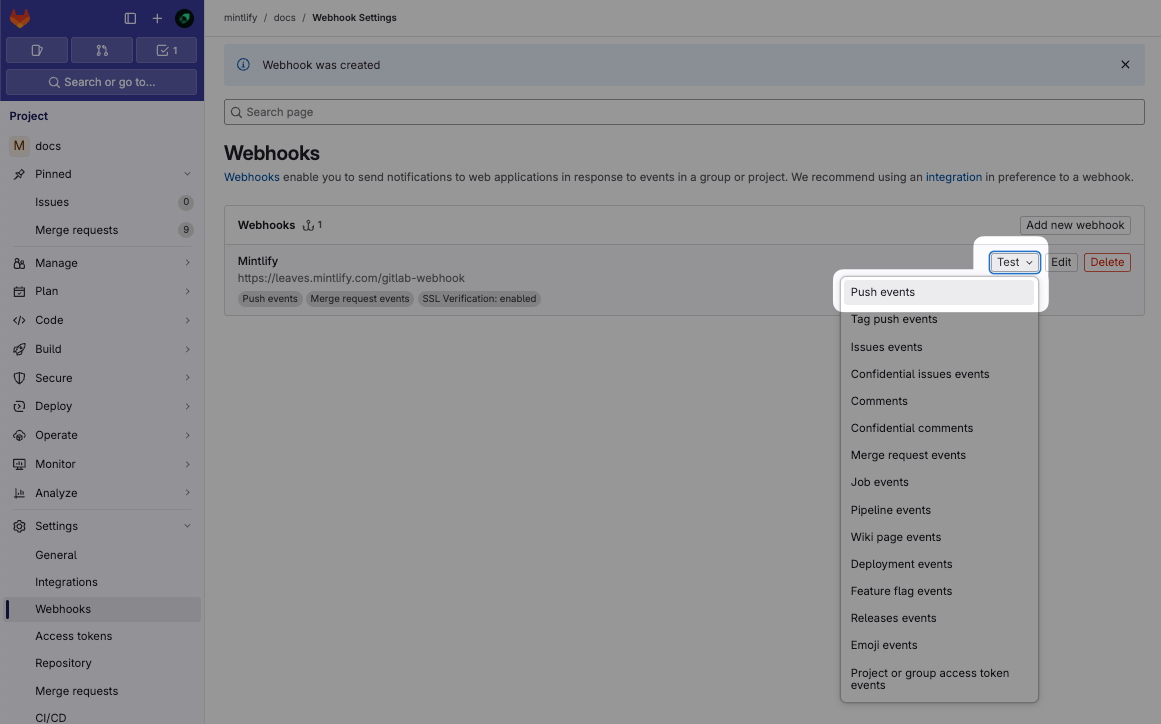
 Après avoir créé le webhook, cliquez sur le menu déroulant **Test**. Cliquez sur **Push events** pour envoyer un payload d'exemple. Si le test renvoie `Hook executed successfully: HTTP 200`, vous avez correctement configuré le webhook.