> ## Documentation Index
> Fetch the complete documentation index at: https://mintlify-docs-automation-github-pr-review.mintlify.site/llms.txt
> Use this file to discover all available pages before exploring further.
# Aperçus de déploiement
> Obtenez des URL d’aperçu uniques pour chaque pull request afin que les réviseurs voient les modifications de documentation en direct avant la fusion.
Les aperçus de déploiement vous permettent de voir à quoi ressemblent les modifications de votre documentation avant la fusion en production. Chaque aperçu crée une URL partageable qui se met automatiquement à jour lorsque vous poussez de nouvelles modifications.
Par défaut, les URL d’aperçu sont publiques. Partagez un lien d’aperçu avec toute personne qui doit examiner vos modifications.
## Créer des déploiements de prévisualisation
Les déploiements de prévisualisation sont créés automatiquement via des pull requests (demandes de fusion) ou manuellement depuis votre Dashboard.
### Aperçus automatiques
Les aperçus automatiques ne sont créés que pour les pull requests (demandes de fusion) qui ciblent votre [branche de déploiement](/fr/guides/git-concepts#deployment-branch).
Lorsque vous créez une pull request (demande de fusion), le bot Mintlify ajoute automatiquement un lien pour afficher le déploiement de prévisualisation dans votre pull request. L’aperçu est mis à jour chaque fois que vous poussez de nouveaux commits sur la branche.


### Aperçus manuels
Vous pouvez créer manuellement un aperçu pour n’importe quelle branche.
1. Accédez à votre [Dashboard](https://dashboard.mintlify.com/).
2. Sélectionnez **Previews**.
3. Sélectionnez **Create custom preview**.
4. Entrez le nom de la branche à prévisualiser.
5. Sélectionnez **Create preview**.
### API
Vous pouvez également créer des déploiements de prévisualisation de manière programmatique en utilisant l'endpoint de l'API [Trigger preview deployment](/fr/api/preview/trigger). Cela est utile pour intégrer la création de prévisualisations dans des pipelines CI/CD ou des outils personnalisés.
## Redéployer un aperçu
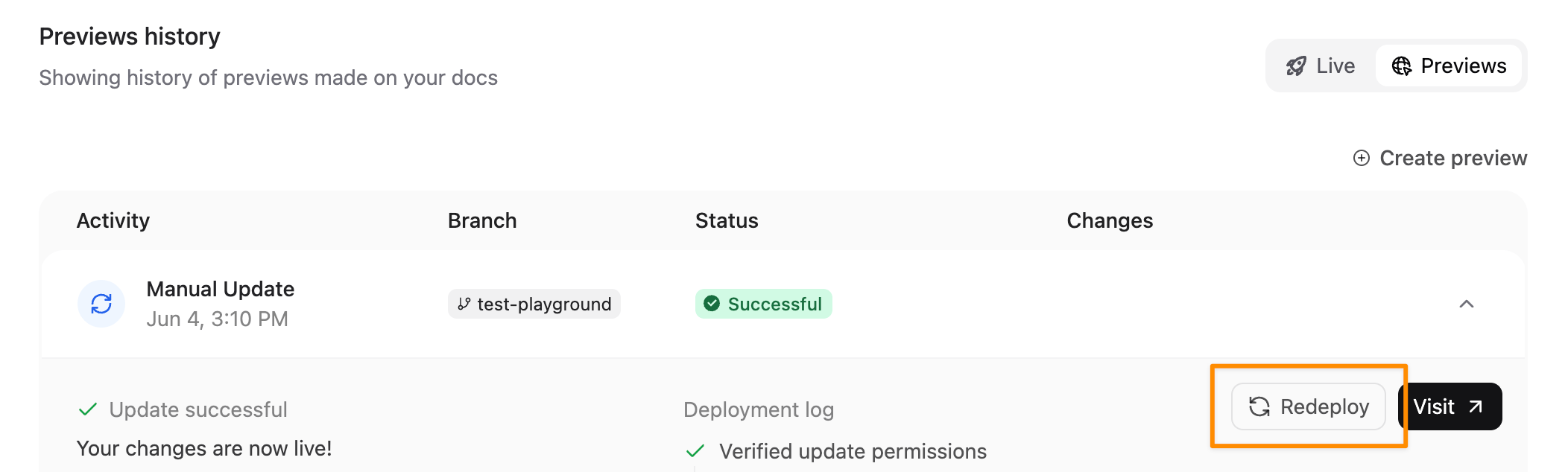
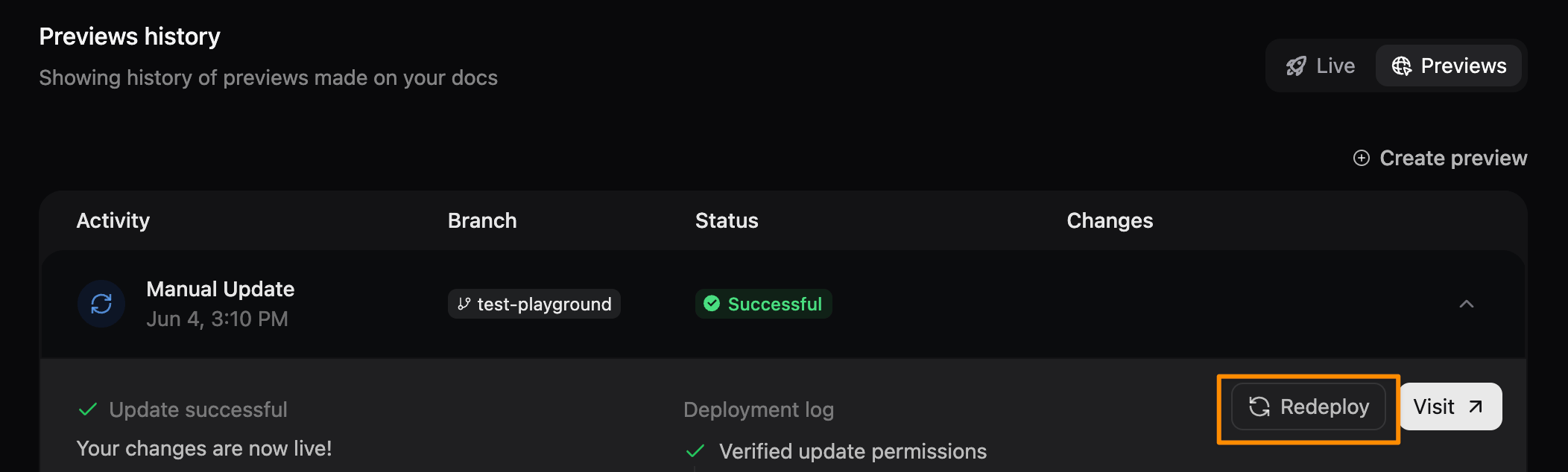
Redéployez un aperçu pour actualiser le contenu ou réessayer après un déploiement ayant échoué.
1. Sélectionnez l’aperçu dans votre [Dashboard](https://dashboard.mintlify.com/).
2. Sélectionnez **Redéployer**.
## Widget d’aperçu
Le widget d’aperçu apparaît sur les déploiements de prévisualisation pour vous aider à naviguer et à consulter les pages mises à jour. Le widget se présente sous la forme d’un bouton flottant dans le coin inférieur droit de votre déploiement de prévisualisation.
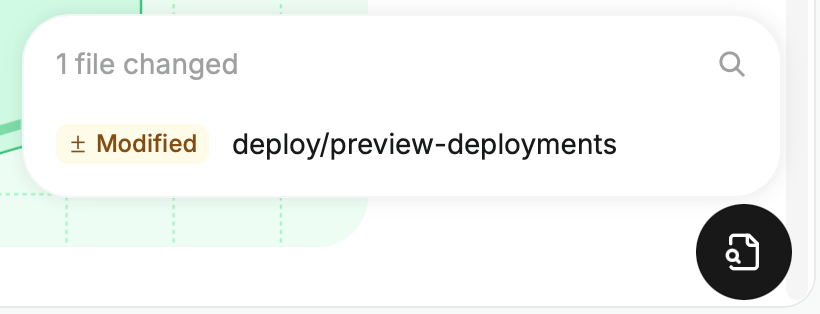
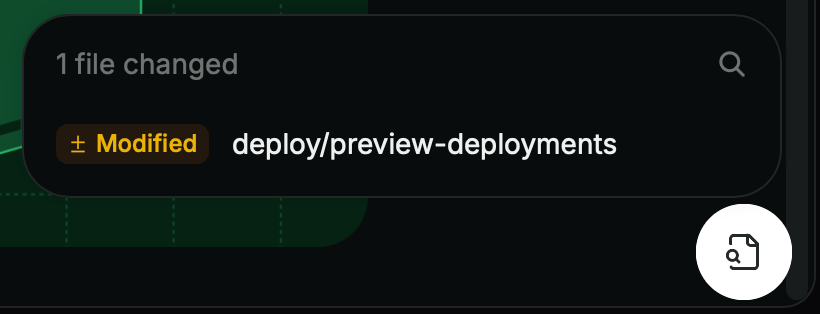 1. Cliquez sur le widget pour afficher tous les fichiers ajoutés, modifiés ou supprimés dans l’aperçu.
2. Cliquez sur un fichier pour voir les modifications sur la page correspondante.
3. Utilisez la barre de recherche pour filtrer la liste des fichiers modifiés.
4. Survolez un fichier et cliquez sur l'icône **Ouvrir dans l'éditeur** pour modifier le fichier directement dans l'éditeur web.
Le widget apparaît uniquement sur les déploiements de prévisualisation, et non sur votre site en production ni dans vos aperçus locaux.
1. Cliquez sur le widget pour afficher tous les fichiers ajoutés, modifiés ou supprimés dans l’aperçu.
2. Cliquez sur un fichier pour voir les modifications sur la page correspondante.
3. Utilisez la barre de recherche pour filtrer la liste des fichiers modifiés.
4. Survolez un fichier et cliquez sur l'icône **Ouvrir dans l'éditeur** pour modifier le fichier directement dans l'éditeur web.
Le widget apparaît uniquement sur les déploiements de prévisualisation, et non sur votre site en production ni dans vos aperçus locaux.
## Restreindre l'accès aux déploiements de prévisualisation
Par défaut, les déploiements de prévisualisation sont accessibles publiquement à toute personne disposant de l'URL. Vous pouvez restreindre l'accès en exigeant l'authentification de l'organisation pour tous les aperçus ou en protégeant par mot de passe des aperçus individuels.
### Exiger l'authentification de l'organisation
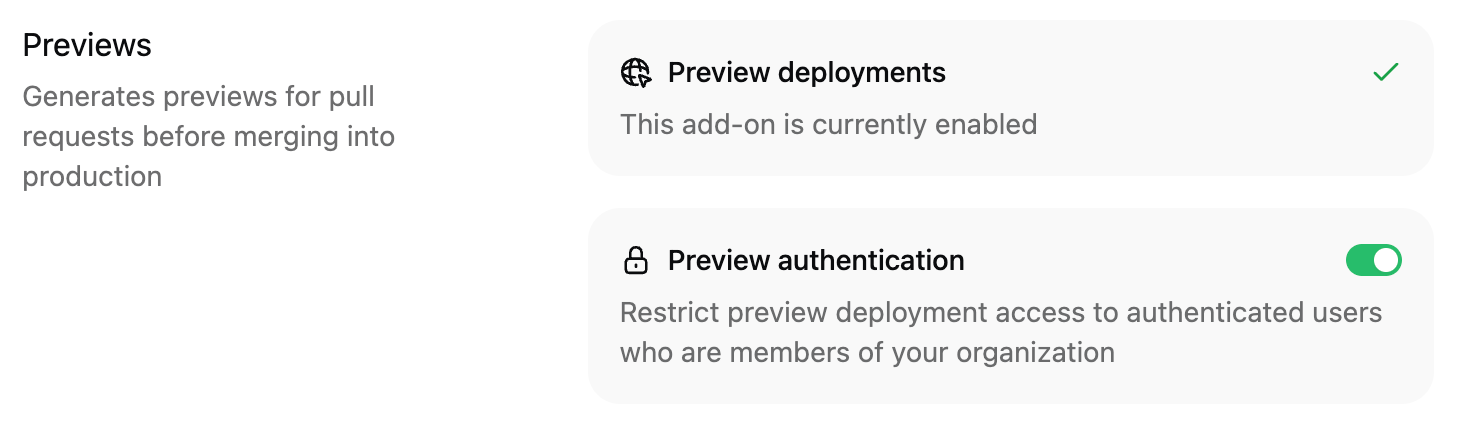
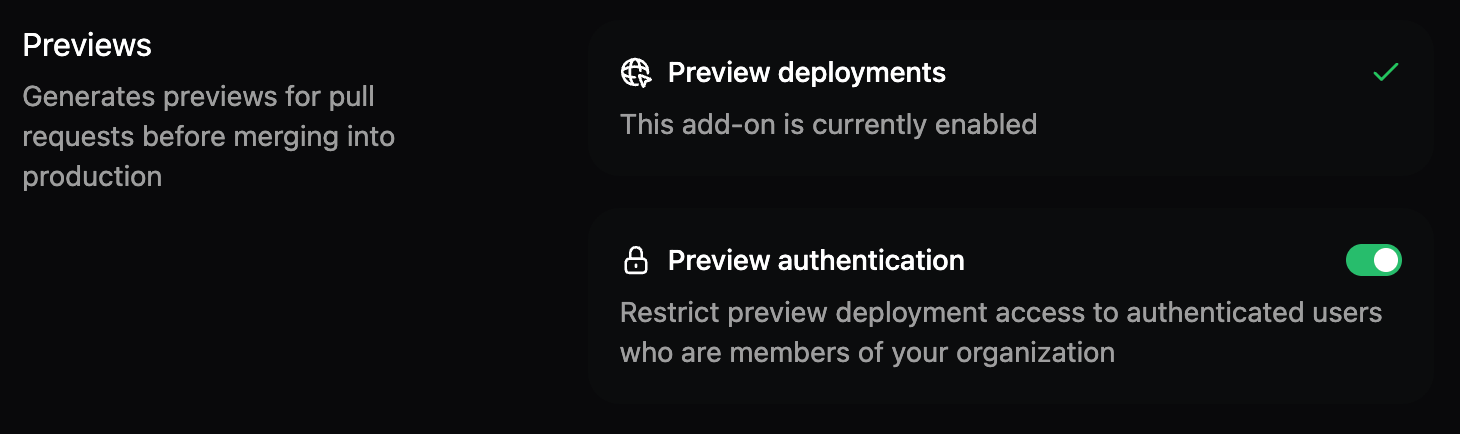
Restreignez l'accès aux aperçus aux membres authentifiés de votre organisation Mintlify.
1. Accédez à la section **Previews** sur la page [Modules complémentaires](https://dashboard.mintlify.com/products/addons) de votre Dashboard.
2. Activez ou désactivez l'interrupteur **Preview authentication** pour gérer l'authentification des prévisualisations.
### Protéger un aperçu individuel par mot de passe
Les aperçus protégés par mot de passe sont disponibles avec les [offres Enterprise](https://mintlify.com/pricing?ref=preview-deployments).
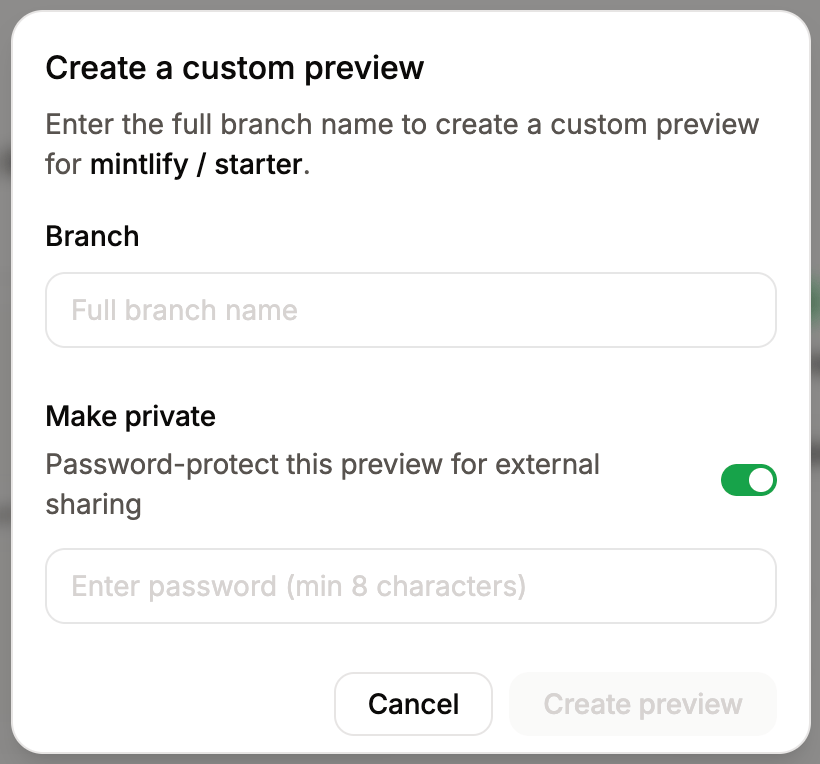
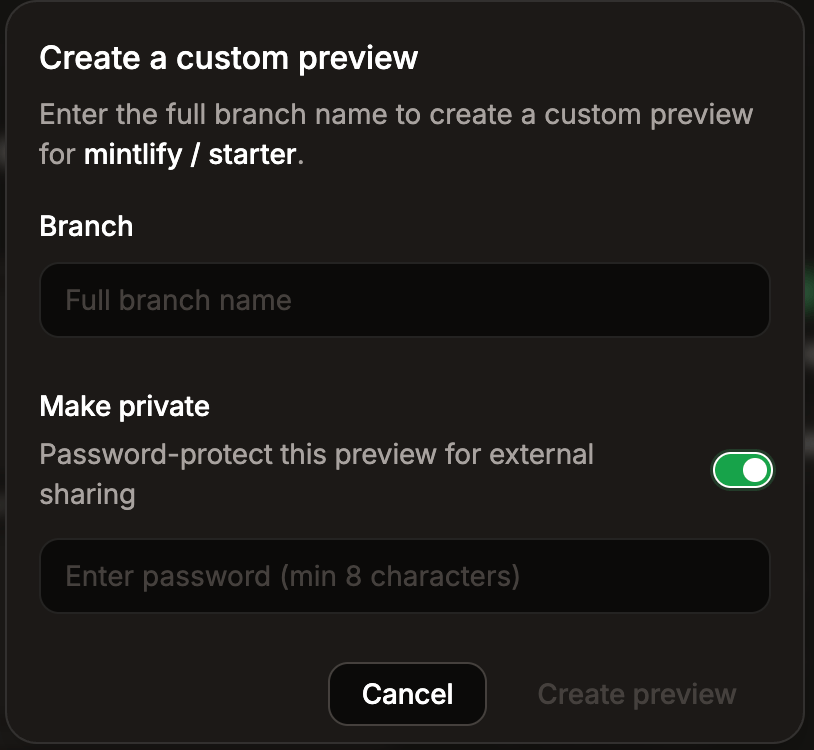
Protégez par mot de passe un aperçu spécifique pour le partager avec des réviseurs externes sans les ajouter à votre organisation Mintlify. Cette option est disponible lors de la création d'un aperçu manuel et n'apparaît pas lorsque l'authentification de l'organisation est déjà activée pour votre déploiement.
1. Accédez à votre [Dashboard](https://dashboard.mintlify.com/).
2. Sélectionnez **Previews**.
3. Sélectionnez **Create custom preview**.
4. Entrez le nom de la branche à prévisualiser.
5. Activez **Make private** et saisissez un mot de passe. Les mots de passe doivent contenir au moins 8 caractères.
 6. Sélectionnez **Create preview**.
## Dépannage des déploiements de prévisualisation
Si votre déploiement de prévisualisation échoue, essayez les étapes de dépannage suivantes.
* **Consulter les journaux de build** : Dans votre [Dashboard](https://dashboard.mintlify.com/), allez dans **Previews** et cliquez sur la prévisualisation en échec. Les journaux de déploiement affichent les erreurs qui ont provoqué l’échec.
* **Vérifier votre configuration** :
* Syntaxe `docs.json` non valide
* Chemins de fichiers manquants ou incorrects référencés dans votre navigation
* Frontmatter non valide dans les fichiers MDX
* Liens d’images cassés ou fichiers d’images manquants
* **Valider en local** : Exécutez `mint dev` en local pour détecter les erreurs de build avant de pousser vers le référentiel.
* **Vérifier les changements récents** : Passez en revue les commits les plus récents dans votre branche pour identifier les modifications qui ont entraîné l’échec du build.