> ## Documentation Index
> Fetch the complete documentation index at: https://mintlify-docs-automation-github-pr-review.mintlify.site/llms.txt
> Use this file to discover all available pages before exploring further.
# Publier les modifications dans l’éditeur web
> Enregistrez votre travail, gérez branches et pull requests, et publiez les modifications depuis l'éditeur web vers votre site en production.
## Workflows de publication
L'éditeur prend en charge deux workflows pour publier des mises à jour de la documentation. Le workflow que vous utilisez dépend des règles de protection des branches de votre référentiel et de la branche sur laquelle vous travaillez.
**Créer des pull requests** : Si votre référentiel comporte une règle de protection de branche qui impose des pull requests avant que les modifications puissent être fusionnées dans votre branche de déploiement, l'éditeur crée une pull request (demande de fusion) lorsque vous publiez des modifications.
Lorsque vous créez une pull request depuis l'éditeur, l'agent Mintlify génère un titre et une description en fonction de vos modifications. Vous pouvez modifier le titre et la description générés avant de créer la pull request.
**Publier directement** : Si votre référentiel n'a aucune règle de protection de branche, vos modifications sont fusionnées dans la branche de déploiement et déployées immédiatement lorsque vous publiez.
| Type de branche | Protection de la branche | Workflow de publication |
| ------------------------------------------------------------------------------------------------------------------------------------------------------------------------------------------------------------------ | ------------------------ | ------------------------------------------------------------------------ |
| Branche de déploiement | Aucune | Effectue des commits et déploie les modifications |
| Branche de déploiement | Pull requests requises | Crée une pull request (demande de fusion) |
| Branche de fonctionnalité | Aucune | Fusionne les modifications dans la branche de déploiement et les déploie |
| Branche de fonctionnalité | Pull requests requises | Crée une pull request (demande de fusion) |
Configurez des règles de protection des branches dans votre fournisseur Git pour exiger des pull requests. Voir [À propos des branches protégées](https://docs.github.com/en/repositories/configuring-branches-and-merges-in-your-repository/managing-protected-branches/about-protected-branches) dans la documentation GitHub ou [Branches protégées](https://docs.gitlab.com/user/project/repository/branches/protected/) dans la documentation GitLab.
## Enregistrer les modifications
Pendant que vous modifiez le contenu, l’éditeur suit vos changements.
* Nouveaux fichiers ou fichiers supprimés.
* Modifications de contenu dans les pages.
* Changements dans la structure de navigation.
* Téléversement et organisation des médias.
* Mises à jour de la configuration.
Lorsque vous travaillez sur votre branche de déploiement, les modifications sont enregistrées automatiquement.
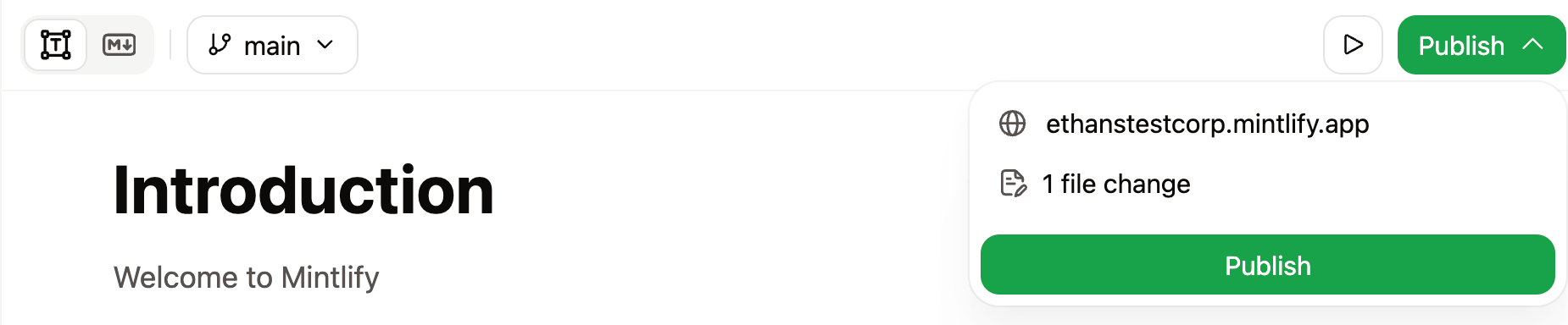
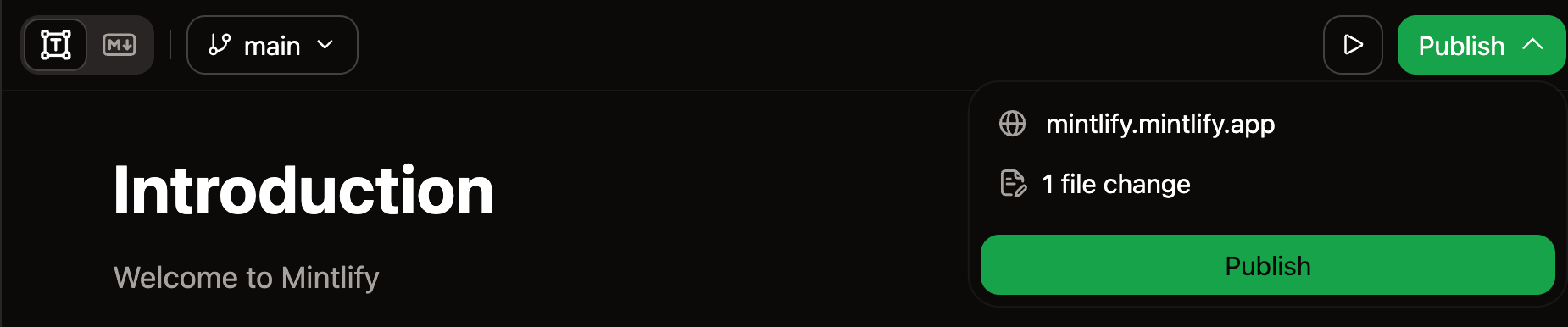 Lorsque vous travaillez sur une branche de fonctionnalité, enregistrez les modifications dans la branche.
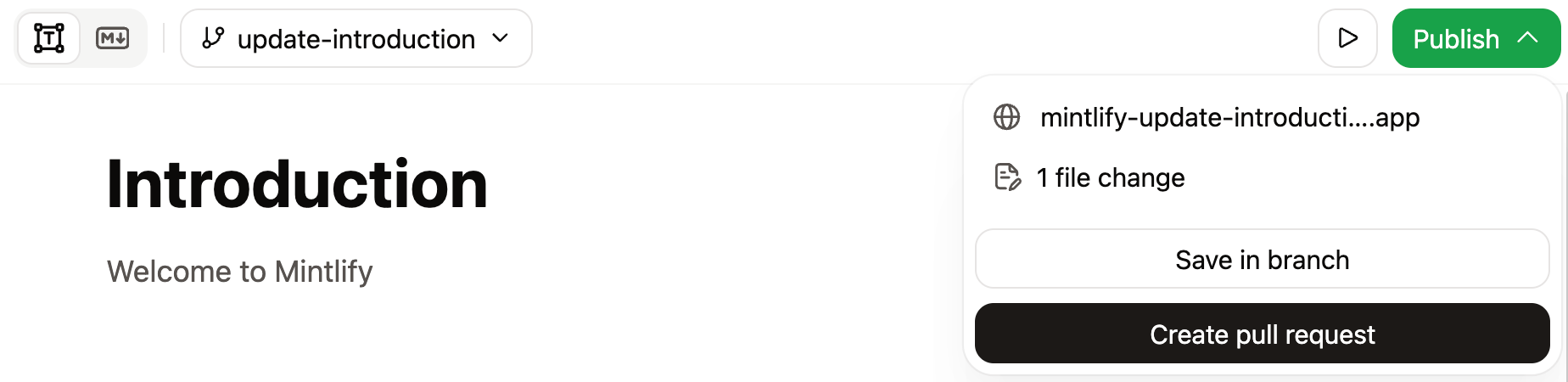
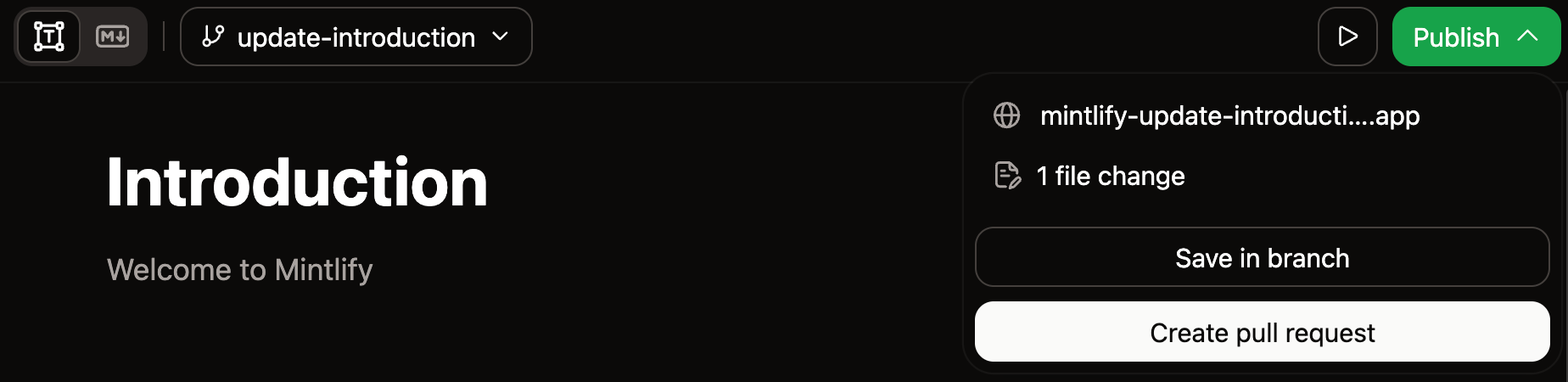 Pour annuler des modifications, cliquez sur **Annuler les modifications** à côté d’un nom de fichier dans le menu déroulant des fichiers modifiés.
## Examiner les modifications de la branche
Lorsque vous travaillez sur une branche de fonctionnalité, le panneau de publication affiche toutes les modifications de fichiers entre votre branche et la branche de déploiement sous **Saved in branch**. Cela inclut les modifications enregistrées par vous et par tout collègue travaillant sur la même branche.
Cliquez sur un fichier dans la liste pour ouvrir une vue de diff montrant les modifications entre la branche et le contenu publié. Les fichiers de documentation s’ouvrent dans un diff visuel, et les autres types de fichiers s’ouvrent dans un diff source. Utilisez cette fonctionnalité pour examiner l’ensemble des modifications d’une branche avant de publier.
Les fichiers qui ne peuvent pas afficher de diff, comme les images ou les fichiers supprimés, apparaissent dans la liste mais ne sont pas cliquables.
## Publier vos modifications
Cliquez sur **Publier** dans la barre d’outils. Selon votre workflow, vos modifications sont déployées immédiatement ou créent une pull request à fusionner dans votre fournisseur Git. Si vous êtes sur une branche de fonctionnalité, enregistrez vos modifications avant de publier.
S’il n’y a aucune modification en attente ou si une pull request est déjà ouverte pour la branche actuelle, le bouton **Publier** n’est pas cliquable.
Votre site de documentation en production est mis à jour après que Mintlify a compilé et déployé vos modifications publiées. Cela prend généralement entre 30 secondes et quelques minutes. Vérifiez l’état du déploiement de vos modifications sur votre [dashboard](https://dashboard.mintlify.com).
## Résoudre les conflits
Les conflits se produisent lorsque votre branche et la branche de déploiement comportent des modifications incompatibles dans les mêmes fichiers.
### Quelles sont les causes des conflits ?
Les conflits surviennent lorsque vous essayez de fusionner des branches contenant des modifications incompatibles apportées aux mêmes fichiers.
* Vous et un autre membre de l'équipe modifiez les mêmes lignes dans un fichier sur des branches différentes.
* Vous déplacez, renommez ou supprimez des fichiers dans une branche, mais les modifiez différemment dans une autre.
### Résoudre les conflits
L’éditeur affiche des avertissements lorsque des conflits empêchent d’effectuer des opérations comme la publication ou le changement de branche. Pour résoudre les conflits, suivez les instructions dans l’éditeur pour choisir les modifications à conserver.
## Signature des commits
Signez vos commits avec votre compte GitHub en l’autorisant dans vos [paramètres de compte](https://dashboard.mintlify.com/settings/account). Sans cette autorisation, la GitHub App de Mintlify signe les commits effectués dans l’éditeur web.
Attribuer les commits à votre compte permet de conserver un historique précis des personnes ayant modifié votre documentation.