> ## Documentation Index
> Fetch the complete documentation index at: https://mintlify-docs-automation-github-pr-review.mintlify.site/llms.txt
> Use this file to discover all available pages before exploring further.
# Démarrage rapide
> Commencez avec Mintlify : déployez votre site de documentation en quelques minutes et faites votre première modification via l'éditeur web ou Git.
Après avoir terminé ce guide, vous disposerez d'un site de documentation en ligne prêt à être personnalisé et mis à jour.
## Avant de commencer
Mintlify utilise une approche *docs-as-code* pour gérer votre documentation. Chaque page de votre site possède un fichier correspondant, stocké dans votre référentiel de documentation.
Lorsque vous connectez votre référentiel de documentation à votre projet, vous pouvez travailler sur votre documentation localement ou dans l'éditeur web et synchroniser toutes les modifications avec votre référentiel distant.
Vous utilisez un outil de développement assisté par IA ?
Copiez l'invite suivante pour ajouter la [skill](/fr/ai/skillmd) et le [serveur MCP](/fr/ai/model-context-protocol) Mintlify afin d'obtenir de meilleurs résultats lors de la mise à jour de votre documentation.
Installez la skill Mintlify pour obtenir le contexte sur la structure d'un projet Mintlify, ses composants et les bonnes pratiques de documentation :
npx skills add [https://mintlify.com/docs](https://mintlify.com/docs)
Ajoutez ensuite le serveur MCP Mintlify pour accéder à la recherche dans la documentation. Suivez les instructions de configuration sur [https://www.mintlify.com/docs/ai/model-context-protocol.md](https://www.mintlify.com/docs/ai/model-context-protocol.md)
## Déployer votre site de documentation
Accédez à [mintlify.com/start](https://mintlify.com/start) et suivez le processus d'onboarding. Pendant l'onboarding, vous connectez votre compte GitHub, créez ou sélectionnez un référentiel pour votre documentation et installez la GitHub App afin d'activer les déploiements automatiques.
Après l'onboarding, votre site de documentation est déployé et accessible via l'URL `.mintlify.site` de votre site.
Si vous souhaitez démarrer rapidement sans connecter votre propre référentiel, vous pouvez ignorer la connexion du fournisseur Git pendant l'onboarding. Mintlify crée un référentiel privé dans une organisation privée et configure automatiquement la GitHub App pour vous.
Cela vous permet d'utiliser immédiatement l'éditeur web. Si vous souhaitez utiliser votre propre référentiel plus tard, accédez à [Git Settings](https://dashboard.mintlify.com/settings/deployment/git-settings) dans votre Dashboard pour migrer votre contenu à l'aide de l'assistant de configuration Git. Voir [Cloner dans votre propre référentiel](/fr/deploy/github#clone-to-your-own-repository) pour plus de détails.
## Voir votre site déployé
Votre site de documentation est maintenant déployé à l’adresse `https://.mintlify.site`.
Trouvez l’URL exacte de votre site sur la page **Overview** de votre [Tableau de bord Mintlify](https://dashboard.mintlify.com/).
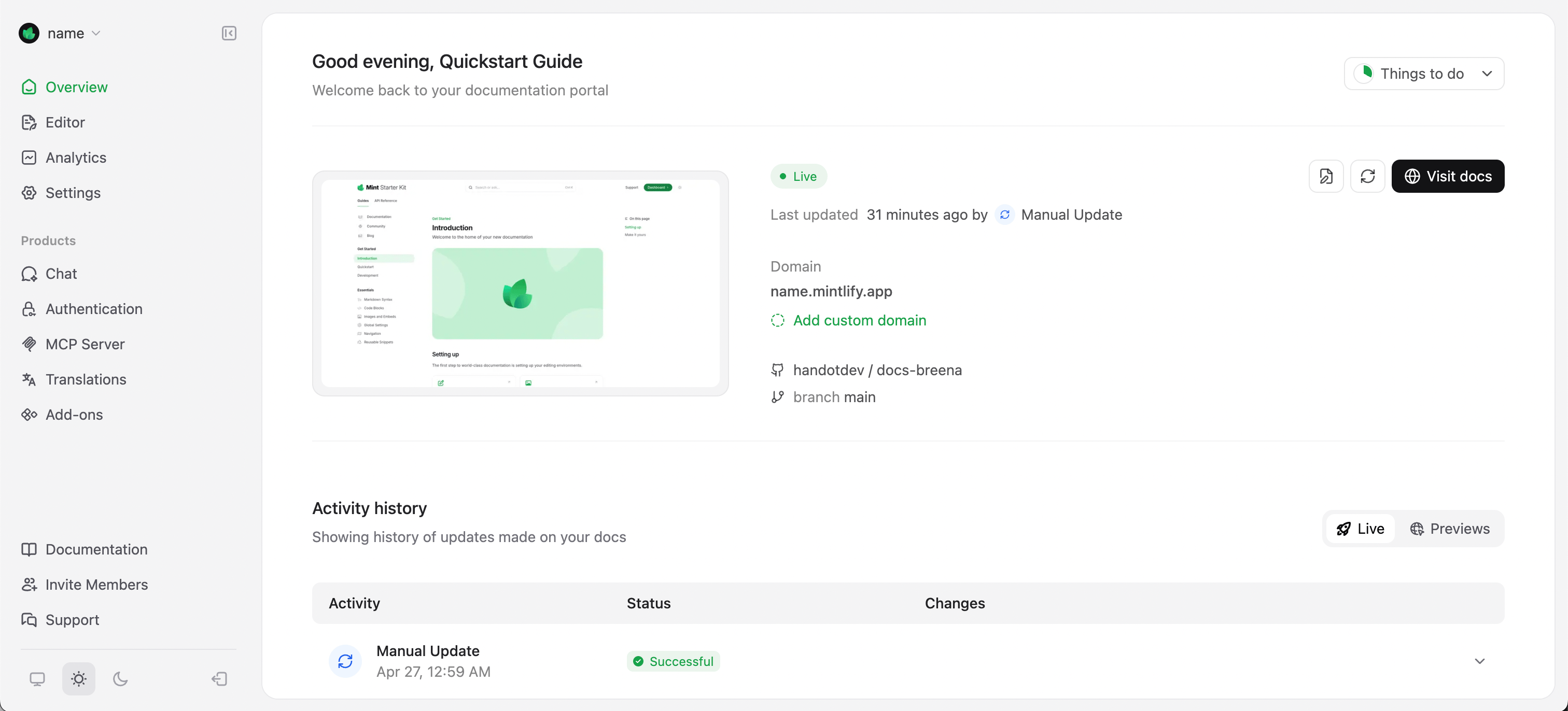
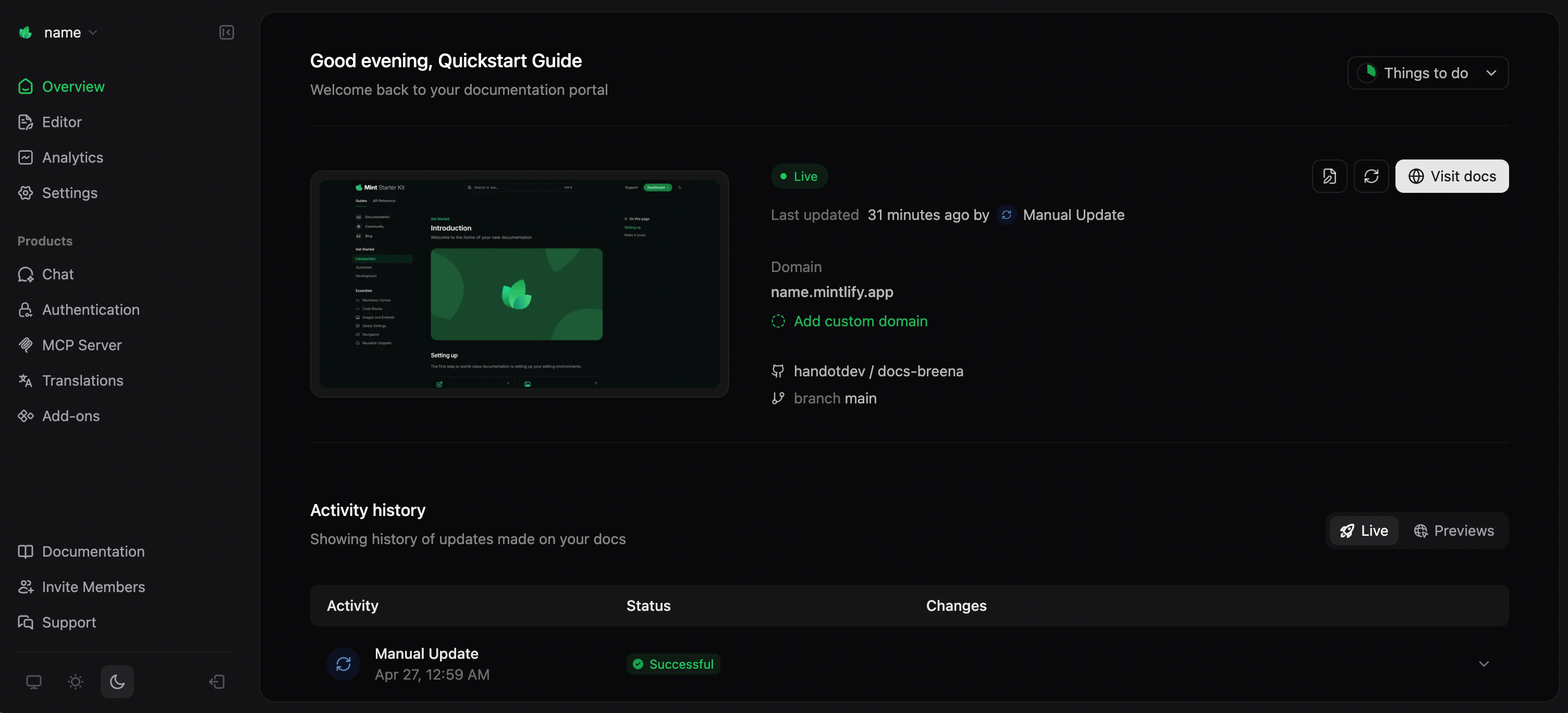 Votre site est immédiatement prêt à être consulté. Utilisez cette URL pour effectuer des tests et la partager avec votre équipe. Avant de le partager avec vos utilisateurs, vous voudrez peut-être ajouter un [domaine personnalisé](/fr/customize/custom-domain).
## Effectuer votre première modification
La CLI nécessite [Node.js](https://nodejs.org/en) v20.17.0 ou une version supérieure. Utilisez une version LTS pour plus de stabilité.
```bash npm theme={null}
npm i -g mint
```
```bash pnpm theme={null}
pnpm add -g mint
```
Consultez [Installer la CLI](/fr/cli/install) pour plus de détails et de conseils de dépannage.
Si vous n’avez pas encore cloné votre référentiel Git en local, clonez-le avec Git :
```bash theme={null}
git clone
```
Si votre référentiel se trouve dans l’organisation privée de Mintlify, consultez [Cloner dans votre propre référentiel](/fr/deploy/github#clone-to-your-own-repository) pour le déplacer d’abord vers votre compte.
Ouvrez `index.mdx` dans votre éditeur préféré et modifiez la description dans le frontmatter :
```mdx theme={null}
---
title: "Introduction"
description: "Votre description personnalisée ici"
---
```
Exécutez la commande suivante depuis votre répertoire de documentation :
```bash theme={null}
mint dev
```
Affichez l’aperçu à l’adresse `http://localhost:3000`.
Effectuez un commit puis poussez vos modifications pour déclencher un déploiement :
```bash theme={null}
git add .
git commit -m "Update description"
git push
```
Mintlify déploie automatiquement vos modifications. Consultez l’état du déploiement sur la page [Overview](https://dashboard.mintlify.com/) de votre Dashboard.
Accédez à l’[éditeur web](https://dashboard.mintlify.com/editor) depuis votre Dashboard.
Ouvrez la page **Introduction** et mettez à jour la description.
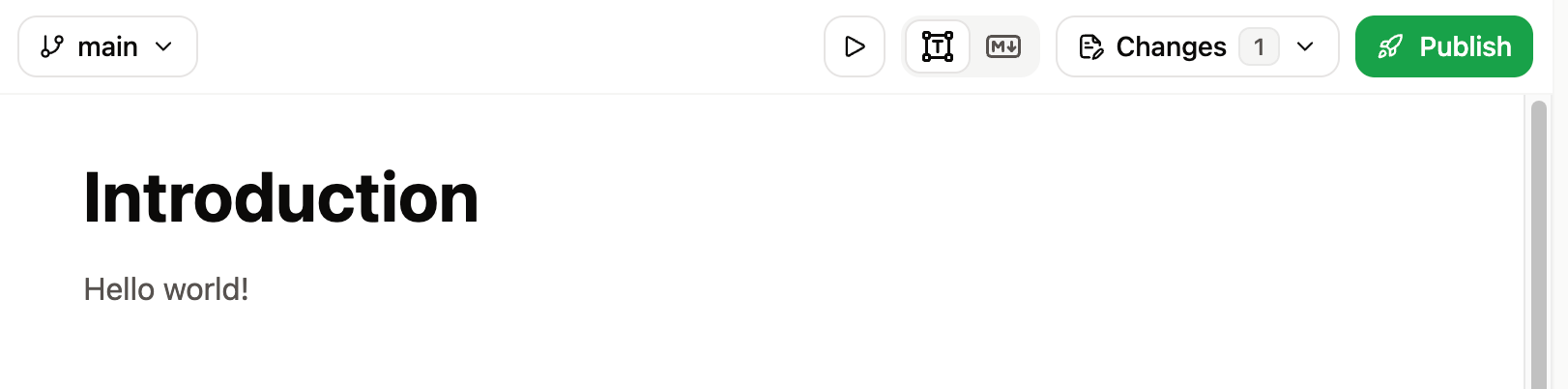
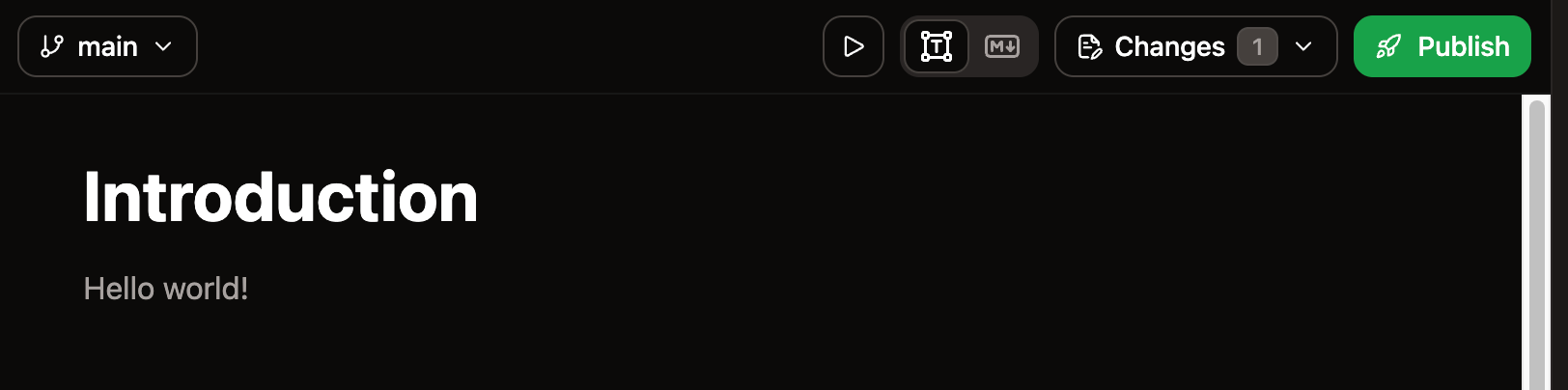 Cliquez sur le bouton **Publish** en haut à droite de la barre d’outils de l’éditeur web.
Sur la page [Overview](https://dashboard.mintlify.com/) de votre Dashboard, vous pouvez voir l’état de déploiement de votre site. Une fois le déploiement terminé, actualisez votre site de documentation pour voir vos modifications en ligne.
Cliquez sur le bouton **Publish** en haut à droite de la barre d’outils de l’éditeur web.
Sur la page [Overview](https://dashboard.mintlify.com/) de votre Dashboard, vous pouvez voir l’état de déploiement de votre site. Une fois le déploiement terminé, actualisez votre site de documentation pour voir vos modifications en ligne.
## Prochaines étapes
Modifiez la documentation dans votre navigateur et prévisualisez l’apparence de vos pages lorsqu’elles sont publiées.
Repérez les liens brisés, vérifiez l’accessibilité, validez les spécifications OpenAPI et bien plus encore.
Utilisez votre propre domaine pour votre site de documentation.