> ## Documentation Index
> Fetch the complete documentation index at: https://mintlify-docs-automation-github-pr-review.mintlify.site/llms.txt
> Use this file to discover all available pages before exploring further.

# 快速入门

> 使用 Mintlify，在几分钟内部署文档站点，并通过网页编辑器或 Git 完成首次内容修改。

完成本指南后，你将拥有一个已上线的文档站点，可以开始对其进行自定义和更新。

<div id="before-you-begin">
  ## 开始之前
</div>

Mintlify 使用“文档即代码” (docs-as-code) 的方法来管理你的文档。站点上的每个页面都有一个对应的文件，存储在你的文档<Tooltip tip="你的文档源代码所在的位置，用于存储所有文件及其历史记录。Web 编辑器会连接到你的文档存储库以访问和修改内容，或者你也可以在本地使用自己偏好的 IDE 编辑文件。">存储库</Tooltip>中。

当你将文档存储库连接到你的项目后，你可以在本地或 Web 编辑器中编辑文档，并将任何更改同步到远程存储库。

<Tip>
  使用 AI 编码工具？复制下面的提示词，以添加 Mintlify [skill](/zh/ai/skillmd) 和 Mintlify Model Context Protocol (MCP) 服务器 ([MCP 服务器](/zh/ai/model-context-protocol)) ，在更新文档时获得更好的效果。
</Tip>

<Prompt
  description="安装 Mintlify skill，以获取 Mintlify 项目结构、组件和文档最佳实践的上下文信息：

npx skills add https://mintlify.com/docs

然后添加 Mintlify Model Context Protocol（MCP）服务器，以便访问文档搜索功能。按照 https://www.mintlify.com/docs/ai/model-context-protocol.md 上的安装说明进行设置。"
  actions={["copy", "cursor"]}
>
  安装 Mintlify skill，以获取 Mintlify 项目结构、组件和文档最佳实践的上下文信息：

  npx skills add [https://mintlify.com/docs](https://mintlify.com/docs)

  然后添加 Mintlify MCP 服务器，以便访问文档搜索功能。按照 [https://www.mintlify.com/docs/ai/model-context-protocol.md](https://www.mintlify.com/docs/ai/model-context-protocol.md) 上的安装说明进行设置。
</Prompt>

<div id="deploy-your-documentation-site">
  ## 部署你的文档站点
</div>

前往 [mintlify.com/start](https://mintlify.com/start) 并完成初始设置流程。在初始设置过程中，你会连接你的 GitHub 账户，为文档创建或选择一个存储库，并安装 GitHub 应用以启用自动部署。

完成初始设置后，你的文档站点会部署完成，并可通过你的 `.mintlify.site` URL 访问。

<AccordionGroup>
  <Accordion title="可选：在初始设置中跳过连接 Git 提供商">
    如果你想在不连接自己的存储库的情况下快速开始使用，可以在初始设置过程中跳过 Git 提供商连接。Mintlify 会在一个私有组织下为你创建一个私有存储库，并自动为你配置 GitHub 应用。

    这样你可以立即使用 Web 编辑器。如果你之后想使用自己的存储库，请前往控制台中的 [Git Settings](https://dashboard.mintlify.com/settings/deployment/git-settings)，通过 Git 设置向导迁移你的内容。详情请参阅[克隆到你自己的存储库](/zh/deploy/github#clone-to-your-own-repository)。
  </Accordion>
</AccordionGroup>

<div id="view-your-deployed-site">
  ## 查看你已部署的网站
</div>

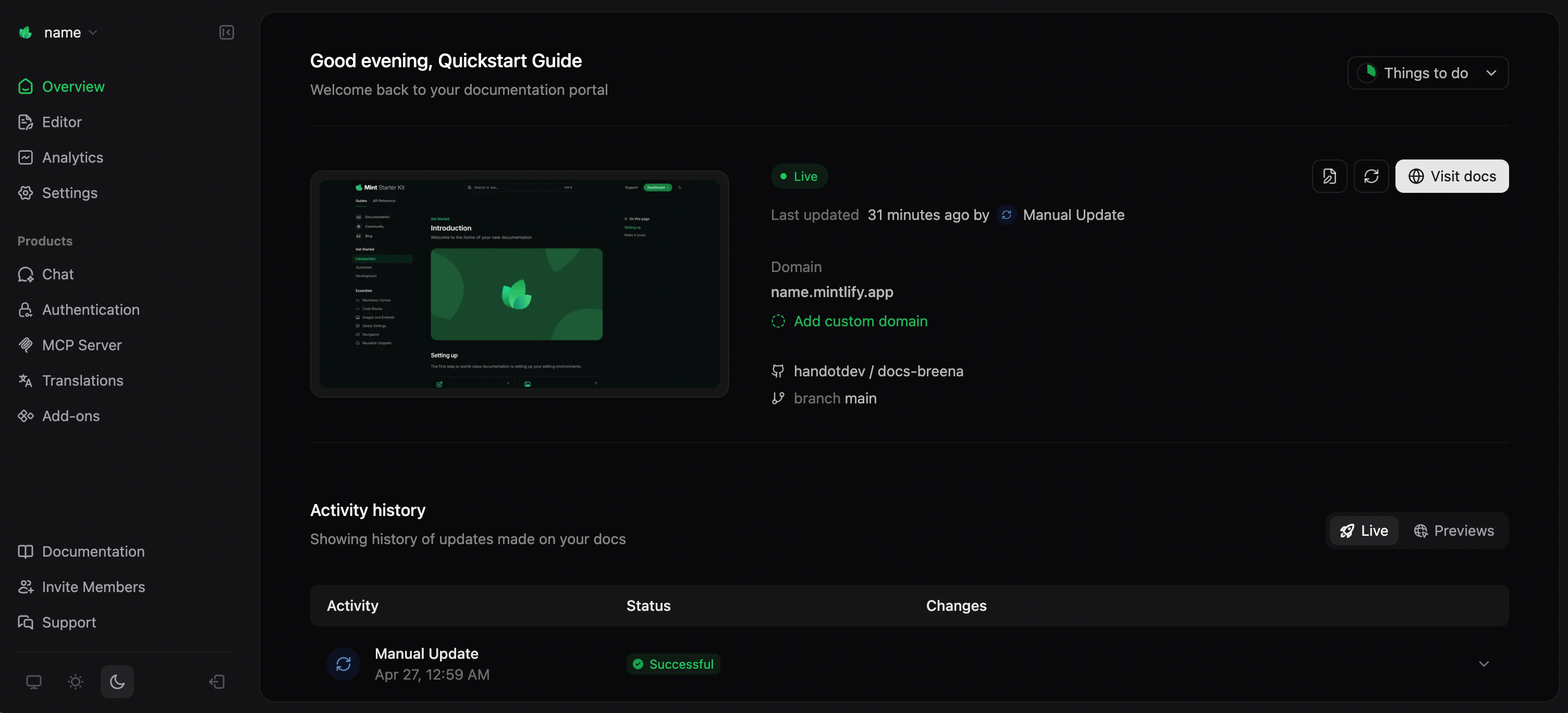
你的文档站点现在已部署在 `https://<your-project-name>.mintlify.site`。

在 [控制台](https://dashboard.mintlify.com/) 的 **Overview** 页面中可以找到准确的 URL。
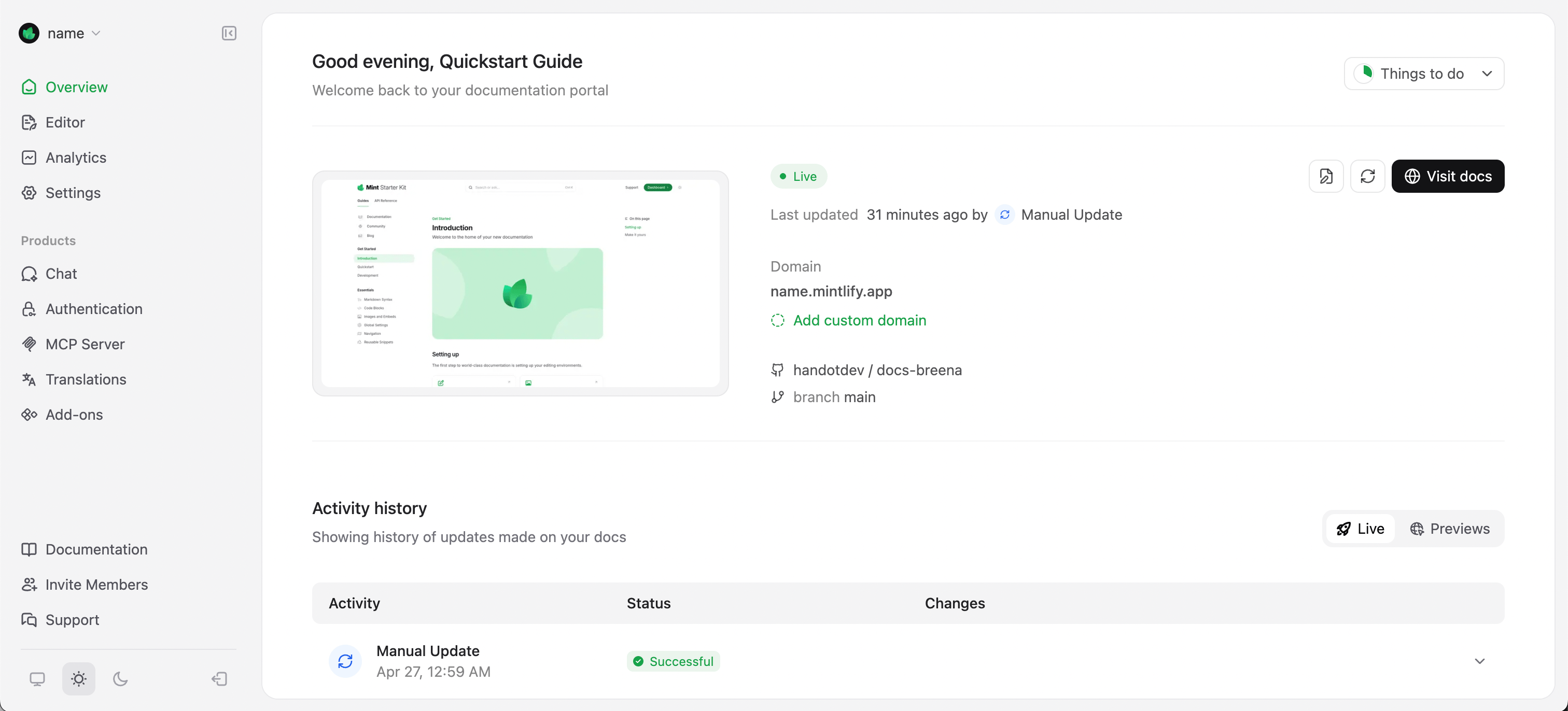
<Frame>
  <img src="https://mintcdn.com/mintlify-docs-automation-github-pr-review/XpTZ81chTFZOX5fm/images/quickstart/mintlify-domain-light.png?fit=max&auto=format&n=XpTZ81chTFZOX5fm&q=85&s=afd62a0890d275385861ac7f1ce128b5" alt="Mintlify 控制台 Overview 页面。" className="block dark:hidden" width="3024" height="1372" data-path="images/quickstart/mintlify-domain-light.png" />

  <img src="https://mintcdn.com/mintlify-docs-automation-github-pr-review/QBTK2PGeDDpdhDBw/images/quickstart/mintlify-domain-dark.png?fit=max&auto=format&n=QBTK2PGeDDpdhDBw&q=85&s=b37ee32999553ee796865272e75554e7" alt="Mintlify 控制台 Overview 页面。" className="hidden dark:block" width="3008" height="1368" data-path="images/quickstart/mintlify-domain-dark.png" />
</Frame>

<Tip>
  你的网站已经可以立即访问。使用这个 URL 进行测试并与团队分享。在面向正式用户分享之前，你可能希望先添加一个[自定义域名](/zh/customize/custom-domain)。
</Tip>

<div id="make-your-first-change">
  ## 完成你的第一次修改
</div>

<Tabs>
  <Tab title="CLI">
    <Steps>
      <Step title="安装 CLI">
        命令行界面 (CLI) 需要 [Node.js](https://nodejs.org/en) v20.17.0 或更高版本。为保证稳定性，建议使用 LTS 版本。

        <CodeGroup>
          ```bash npm theme={null}
          npm i -g mint
          ```

          ```bash pnpm theme={null}
          pnpm add -g mint
          ```
        </CodeGroup>

        完整的安装步骤和故障排查请参见 [Install the CLI](/zh/cli/install)。
      </Step>

      <Step title="克隆你的存储库">
        如果你还没有在本地克隆仓库，请使用 Git 克隆：

        ```bash theme={null}
        git clone <your-repository-url>
        ```

        如果你的仓库位于 Mintlify 的私有组织中，请参阅 [克隆到你自己的仓库](/zh/deploy/github#clone-to-your-own-repository)，先将其移动到你自己的账户中。
      </Step>

      <Step title="编辑页面">
        在你常用的编辑器中打开 `index.mdx`，在 frontmatter 中更新 description 字段：

        ```mdx theme={null}
        ---
        title: "Introduction"
        description: "Your custom description here"
        ---
        ```
      </Step>

      <Step title="本地预览">
        在你的文档目录中运行以下命令：

        ```bash theme={null}
        mint dev
        ```

        在 `http://localhost:3000` 查看预览。
      </Step>

      <Step title="推送你的更改">
        提交并推送你的更改以触发一次部署：

        ```bash theme={null}
        git add .
        git commit -m "Update description"
        git push
        ```

        Mintlify 会自动部署你的更改。你可以在控制台的 [Overview](https://dashboard.mintlify.com/) 页面查看部署状态。
      </Step>
    </Steps>
  </Tab>

  <Tab title="网页编辑器">
    <Steps>
      <Step title="打开网页编辑器">
        在控制台中前往 [web editor](https://dashboard.mintlify.com/editor)。
      </Step>

      <Step title="编辑页面">
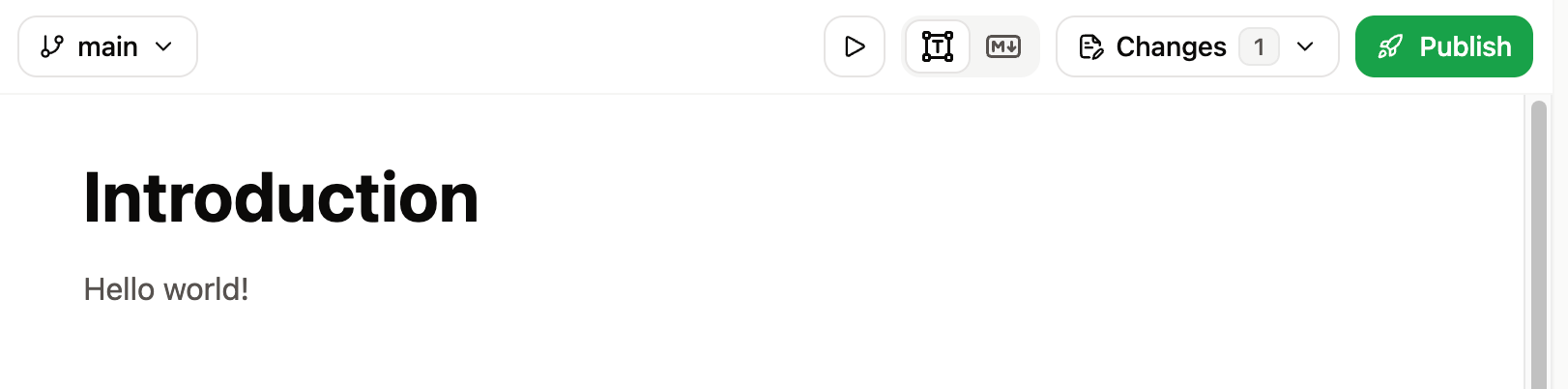
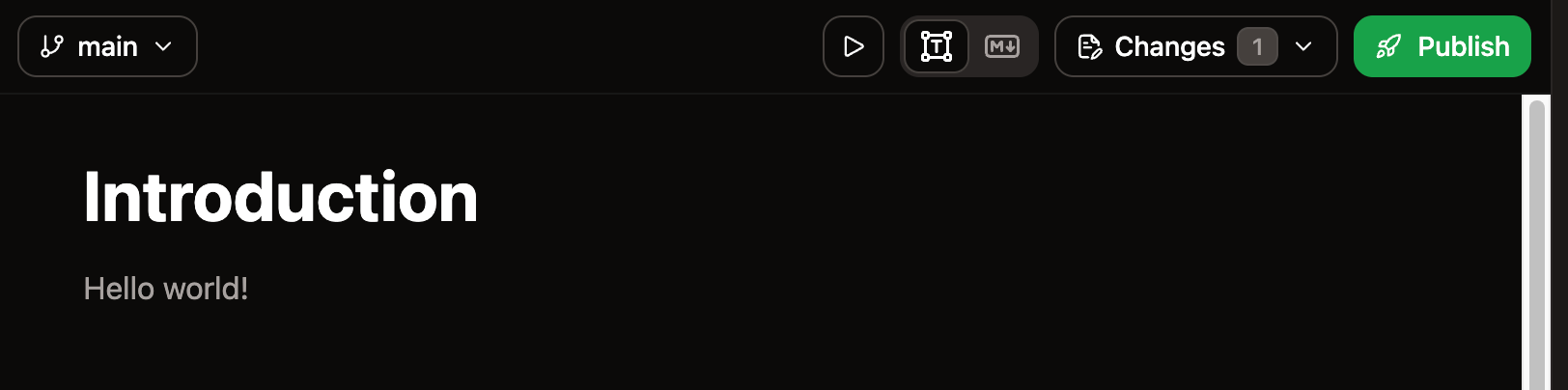
        打开 **Introduction** 页面并更新说明。

        <Frame>
          <img src="https://mintcdn.com/mintlify-docs-automation-github-pr-review/QBTK2PGeDDpdhDBw/images/quickstart/hello-world-light.png?fit=max&auto=format&n=QBTK2PGeDDpdhDBw&q=85&s=416860462f4a80c8ba1a1aeae1982ee1" alt="在网页编辑器中打开的 Introduction 页面，其中说明已编辑为 Hello world!。" className="block dark:hidden" width="1622" height="402" data-path="images/quickstart/hello-world-light.png" />

          <img src="https://mintcdn.com/mintlify-docs-automation-github-pr-review/QBTK2PGeDDpdhDBw/images/quickstart/hello-world-dark.png?fit=max&auto=format&n=QBTK2PGeDDpdhDBw&q=85&s=931687c69df5a84e675423ebc1cd448f" alt="在网页编辑器中打开的 Introduction 页面，其中说明已编辑为 Hello world!。" className="hidden dark:block" width="1624" height="404" data-path="images/quickstart/hello-world-dark.png" />
        </Frame>
      </Step>

      <Step title="发布">
        点击网页编辑器工具栏右上角的 **Publish** 按钮。
      </Step>

      <Step title="查看线上效果">
        在控制台的 [Overview](https://dashboard.mintlify.com/) 页面中，你可以查看站点的部署状态。部署完成后，刷新你的文档站点即可看到最新的变更。
      </Step>
    </Steps>
  </Tab>
</Tabs>

<div id="next-steps">
  ## 后续步骤
</div>

<Card title="使用 Web 编辑器" icon="mouse-pointer-2" horizontal href="/zh/editor/index">
  在浏览器中编辑文档，并预览页面发布后的效果。
</Card>

<Card title="探索 CLI 命令" icon="terminal" horizontal href="/zh/cli/index">
  查找失效链接、检查可访问性、验证 OpenAPI 规范等。
</Card>

<Card title="添加自定义域名" icon="globe" horizontal href="/zh/customize/custom-domain">
  为你的文档站点使用自定义域名。
</Card>