企业管理员可以直接在 Mintlify 控制台中为 Okta 或 Microsoft Entra 配置基于 SAML 的 SSO。对于 Google Workspace 或 Okta OIDC 等其他提供商,请联系我们,以设置 SSO。
在 Mintlify 控制台中配置 Okta SSO
- 在 Mintlify 控制台中,前往 Single Sign-On 页面。
- 点击 Configure。
- 选择 Okta SAML。
- 复制 Single sign on URL 和 Audience URI。
在 Okta 中创建 SAML 应用
-
在 Okta 中,在 Applications 中使用 SAML 2.0 创建一个新的应用集成。
-
输入来自 Mintlify 的以下信息:
- Single sign on URL:你从 Mintlify 控制台复制的 URL
- Audience URI:你从 Mintlify 控制台复制的 URI
- Name ID Format:
EmailAddress
-
添加以下属性声明:
| Name | Name format | Value |
|---|
firstName | Basic | user.firstName |
lastName | Basic | user.lastName |
复制 Okta metadata URL
在 Okta 中,进入你的应用的 Sign On 标签页,然后复制 metadata URL。
在 Mintlify 中保存
回到 Mintlify 控制台,粘贴 metadata URL,然后点击 保存更改。
在 Mintlify 控制台中配置 Microsoft Entra SSO
- 在 Mintlify 控制台中,导航到 Single Sign-On 页面。
- 点击 Configure。
- 选择 Microsoft Entra ID SAML。
- 复制 Single sign on URL 和 Audience URI。
在 Microsoft Entra 中创建企业应用程序
- 在 Microsoft Entra 中,导航到 Enterprise applications。
- 选择 New application。
- 选择 Create your own application。
- 选择 “Integrate any other application you don’t find in the gallery (Non-gallery)”。
在 Microsoft Entra 中配置 SAML
- 在 Microsoft Entra 中,导航到 Single Sign-On。
- 选择 SAML。
- 在 Basic SAML Configuration 下,输入以下内容:
- Identifier (Entity ID):来自 Mintlify 的 Audience URI
- Reply URL (Assertion Consumer Service URL):来自 Mintlify 的 Single sign on URL
将其他值留空,然后选择 Save。在 Microsoft Entra 中配置 Attributes & Claims
- 在 Microsoft Entra 中,导航到 Attributes & Claims。
- 在 “Required Claim” 下选择 Unique User Identifier (Name ID)。
- 将 Source 属性更改为
user.primaryauthoritativeemail。
- 在 Additional claims 下创建以下内容:
| 名称 | 值 |
|---|
firstName | user.givenname |
lastName | user.surname |
复制 Microsoft Entra metadata URL
在 SAML Certificates 下,复制 App Federation Metadata URL。
在 Mintlify 中保存
返回 Mintlify 控制台,粘贴 metadata URL 并点击 保存更改。
分配用户
在 Microsoft Entra 中,导航到 Users and groups,为需要访问 Mintlify 控制台的用户进行分配。
JIT 预配仅适用于由 IdP 发起的登录。用户必须从你的身份提供商(Okta 控制台或 Microsoft Entra 门户)发起登录,而不是从 Mintlify 登录页面开始。
- 在控制台中导航到 Single Sign-On 页面。
- 确认 SSO 已端到端配置并通过验证。
- 打开 Enforce SSO-only sign-in 开关。
如果开启 SSO 强制会导致所有所有者都无法登录组织,Mintlify 会阻止该操作。在执行强制之前,请至少配置一个 breakglass 邮箱,或确认有一位所有者可以通过你的 IdP 登录。
- 在控制台中导航到 Single Sign-On 页面。
- 在 Verified domains 部分,点击 Add domain。
- 输入域名(例如
example.com),然后点击 Add。
- Mintlify 会生成一个验证令牌。将其作为 DNS TXT 记录添加到该域名上。
- 返回控制台并点击 Verify。一旦记录传播完成,状态会从 Pending 变为 Verified。
要移除某个域名,请点击其旁边的 删除按钮。
指定紧急访问账号,即使在开启 SSO 强制或身份提供商不可达时,这些账号仍可登录。当你的 IdP 出现故障或配置错误导致成员被锁定时,使用 breakglass 邮箱恢复访问。
- 在控制台中导航到 Single Sign-On 页面。
- 在 Breakglass emails 部分,添加应保留非 SSO 访问权限的组织成员邮箱地址。
- 点击 Save changes。
对于未绑定主 IdP 的所有者账号,使用 breakglass 邮箱,并将凭据保存在安全的密码管理器中;每当团队成员变动时,请检查该列表。
groups 属性,并将这些组映射到控制台角色。
在你的 SAML 身份提供商配置中添加 groups 属性声明。该属性必须使用 unspecified 名称格式。
生成的 SAML 断言应包含一个 AttributeStatement。
<saml2:AttributeStatement xmlns:saml2="urn:oasis:names:tc:SAML:2.0:assertion">
    <saml2:Attribute Name="groups" NameFormat="urn:oasis:names:tc:SAML:2.0:attrname-format:unspecified">
        <saml2:AttributeValue xmlns:xs="http://www.w3.org/2001/XMLSchema"
                              xmlns:xsi="http://www.w3.org/2001/XMLSchema-instance"
                              xsi:type="xs:string">Everyone</saml2:AttributeValue>
        <saml2:AttributeValue xmlns:xs="http://www.w3.org/2001/XMLSchema"
                              xmlns:xsi="http://www.w3.org/2001/XMLSchema-instance"
                              xsi:type="xs:string">Engineering</saml2:AttributeValue>
        <saml2:AttributeValue xmlns:xs="http://www.w3.org/2001/XMLSchema"
                              xmlns:xsi="http://www.w3.org/2001/XMLSchema-instance"
                              xsi:type="xs:string">Admins</saml2:AttributeValue>
    </saml2:Attribute>
</saml2:AttributeStatement>
- 属性名称必须为
groups(区分大小写)
- 名称格式必须为
urn:oasis:names:tc:SAML:2.0:attrname-format:unspecified
- 用户所属的每个组应为单独的
AttributeValue 元素
在你的 Okta SAML 应用配置中,添加一个组属性声明:| Name | Name format | Filter | Value |
|---|
groups | Unspecified | Matches regex | .* |
在你的 Microsoft Entra 企业应用中:
- 导航到 Single Sign-On > Attributes & Claims。
- 选择 Add a group claim。
- 选择要包含的组(所有组或特定组)。
- 在 Advanced options 下,勾选 Customize the name of the group claim 并将名称设置为
groups。
- 在控制台中前往 Single Sign-On 页面。
- 点击 Configure。
- 选择你的首选 SSO 提供商,或选择不使用 SSO。
如果你移除了 SSO,用户必须改为通过密码、magic link 或 Google OAuth 进行身份验证。
如果你使用 Microsoft Entra 或 Okta SAML 之外的其他提供商,请联系我们以配置 SSO。
使用 SAML 的 Google Workspace
创建应用
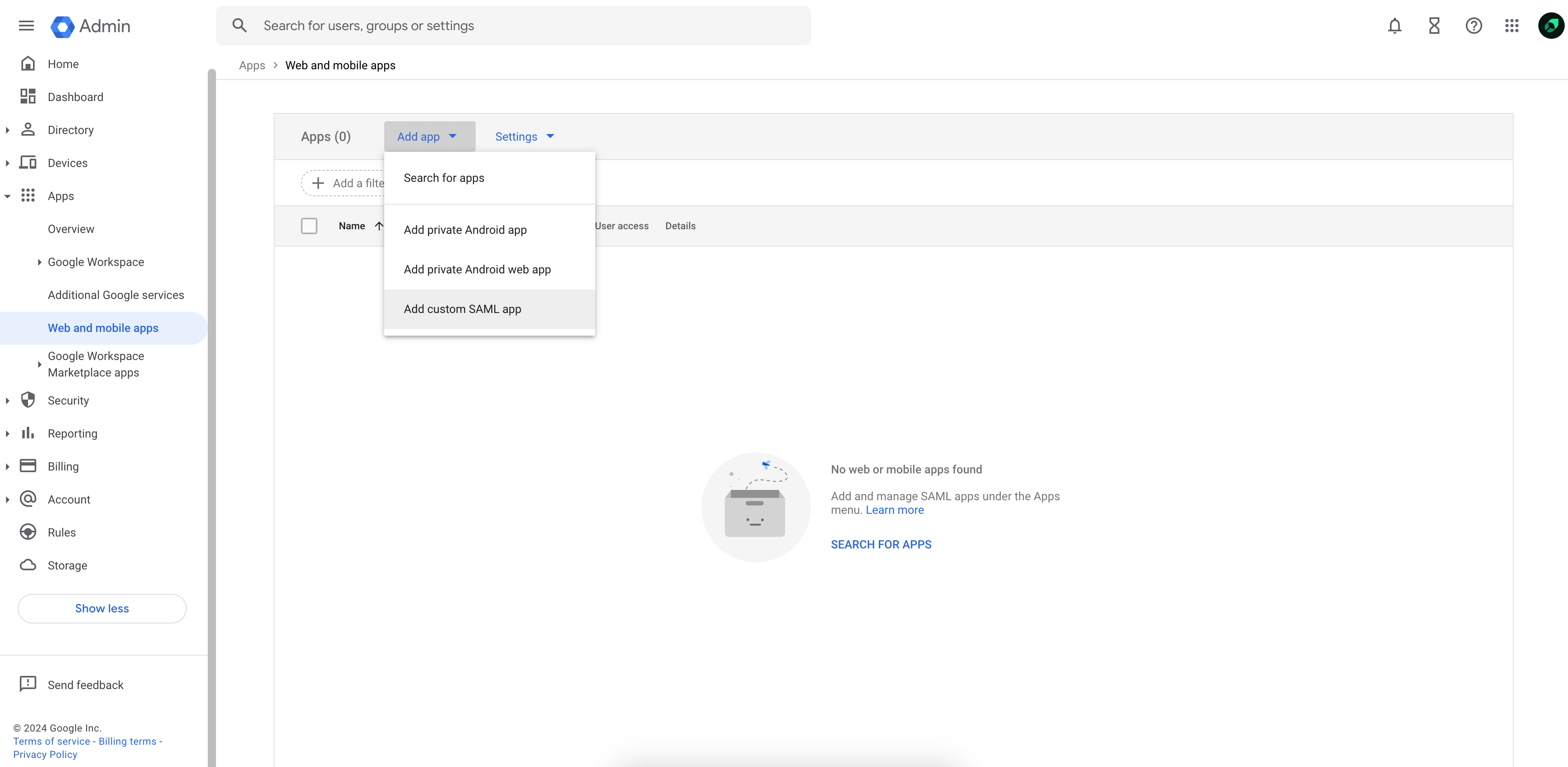
- 在 Google Workspace 中,进入 Web and mobile apps。
- 从 Add app 下拉菜单中选择 Add custom SAML app。
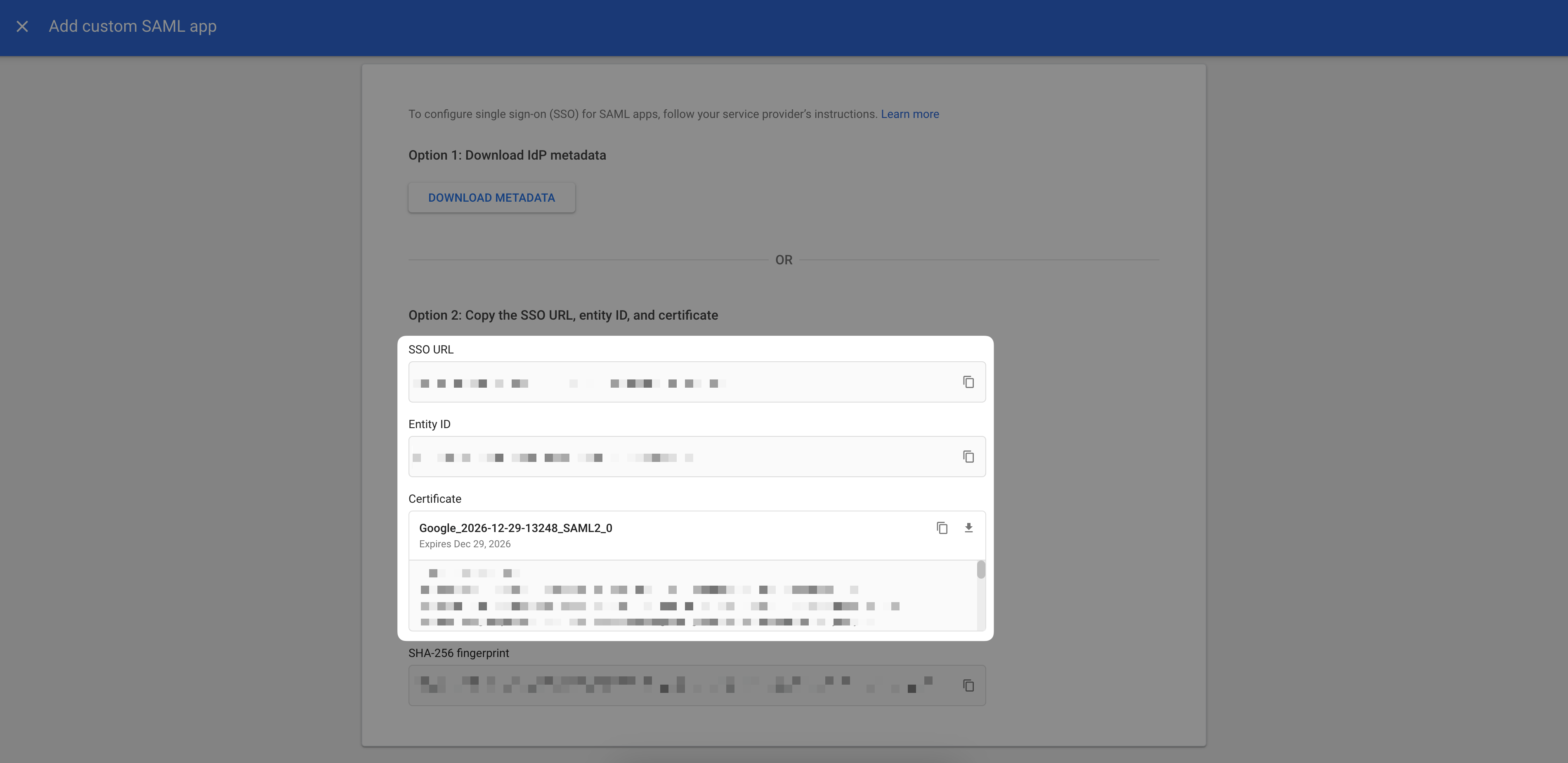
向我们提供 IdP 信息
复制提供的 SSO URL、Entity ID 和 x509 证书,并发送给 Mintlify 团队。 配置集成
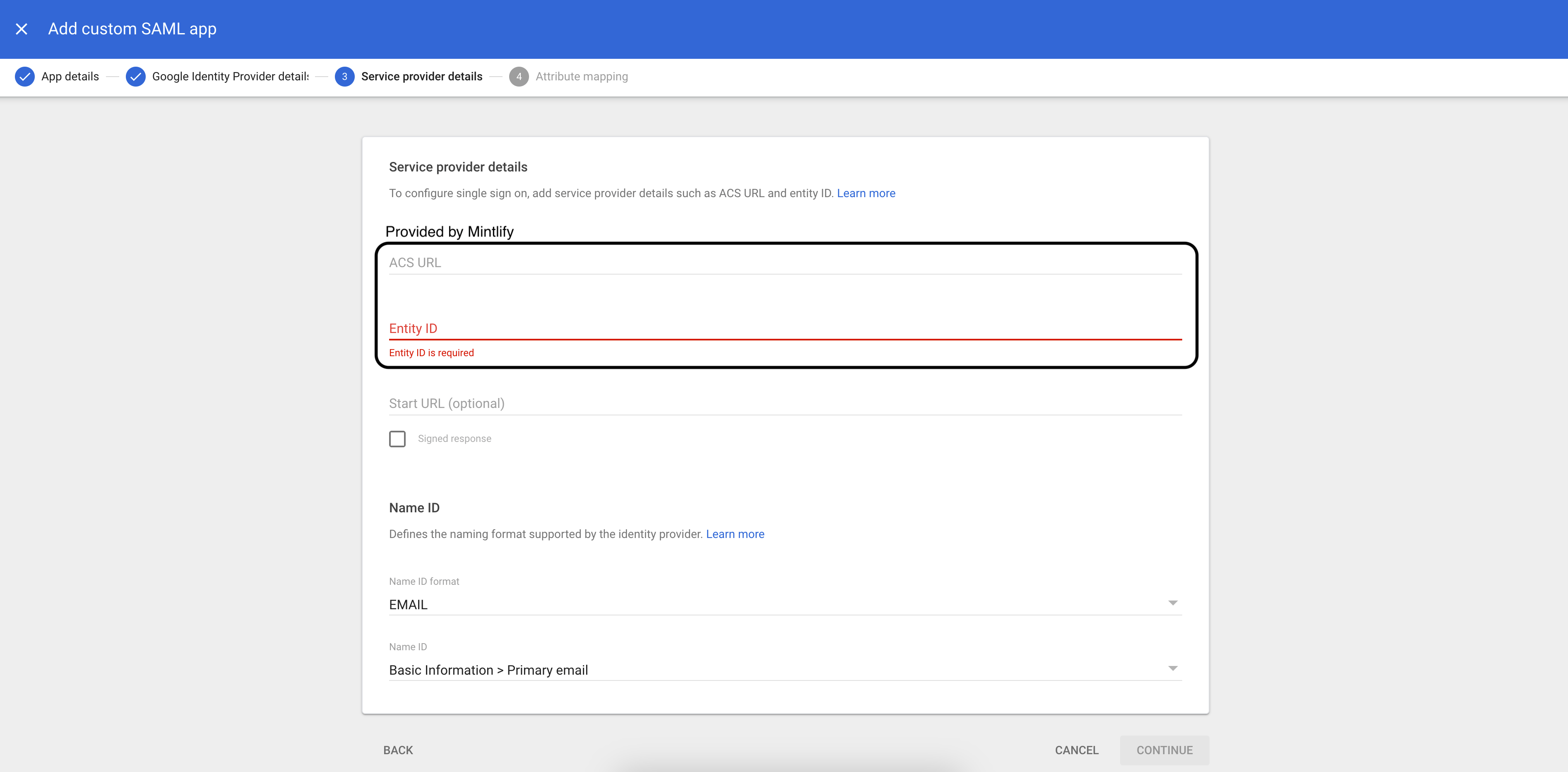
在 Service provider details 页面中,填写以下内容:
- ACS URL (由 Mintlify 提供)
- Entity ID (由 Mintlify 提供)
- Name ID format:
EMAIL
- Name ID:
Basic Information > Primary email
在下一页,输入以下属性声明:| Google Directory Attribute | App Attribute |
|---|
First name | firstName |
Last name | lastName |
创建应用
在 Okta 的 Applications 中,创建一个使用 OIDC 的新应用集成。请选择 Web Application 应用类型。
配置集成
选择授权码(authorization code)授权类型,并输入由 Mintlify 提供的重定向 URI(Redirect URI)。
将你的 IdP 信息发送给我们
前往 General 标签页,找到 Client ID 和 Client Secret。请将这些信息以及你的 Okta 实例 URL(例如,<your-tenant-name>.okta.com)以安全方式提供给我们。你可以通过 1Password 或 SendSafely 等服务发送。